WiFi / update / files
sections
连接
标准norns和shield都能够连接到现有的WiFi网络,或者作为热点托管自己的网络。
shield内置了自己的WiFi天线(3B:2.4Ghz,3B+/4:2.4Ghz和5Ghz),这要归功于其Raspberry Pi。标准norns没有内置WiFi,所以它配备了一个2.4GHz USB WiFi适配器——如果您需要更换,请参阅替换零件。
将norns连接到WiFi网络
这个视频的前几分钟演示了如何从norns托管热点以及如何将norns连接到已知的WiFi网络:
要将norns连接到您的本地网络路由器:
- 导航到 SYSTEM > WIFI
- 如果热点已经启用,选择
OFF并按 K3 禁用它
- 如果热点已经启用,选择
- 选择 ADD 并按 K3
- 从显示的列表中选择您的网络
- 输入密码
- E3 在字符选择器和屏幕底部的控制之间切换
- 在字符选择器中时,E2 滚动字符,K3 选择它
- 小写和大写字母都可用,因为网络密码区分大小写
- 如果您在输入时出错,转动 E3 高亮控制行,然后转动 E2 高亮DEL并按 K3 删除最后一个字符
- 当您的密码完全输入后,转动 E3 高亮控制行,然后转动 E2 高亮OK,并按 K3 提交密码
- 您应该很快就会被分配一个IP地址
添加网络后,norns会记住凭据。已知网络存储在 CONNECT 下。您可以在 DEL 下删除已知网络。
连接有问题?请参阅我们扩展帮助文档的WiFi部分。
从norns托管热点
如果您无法访问路由器,您也可以将norns变成WiFi热点。这将创建一个新网络,然后您可以用计算机连接到它。
导航到 SYSTEM > WIFI 并选择 HOTSPOT。几秒钟后,norns将开始广播网络。要从另一个设备连接到它:
网络名称 / SSID: norns
默认密码: nnnnnnnn
请参阅更改默认密码+地址来更改这两个凭据以提高安全性。
更新
一旦norns连接到网络,您就可以访问系统更新,这些更新可以修复错误、添加新功能并改善整体体验。
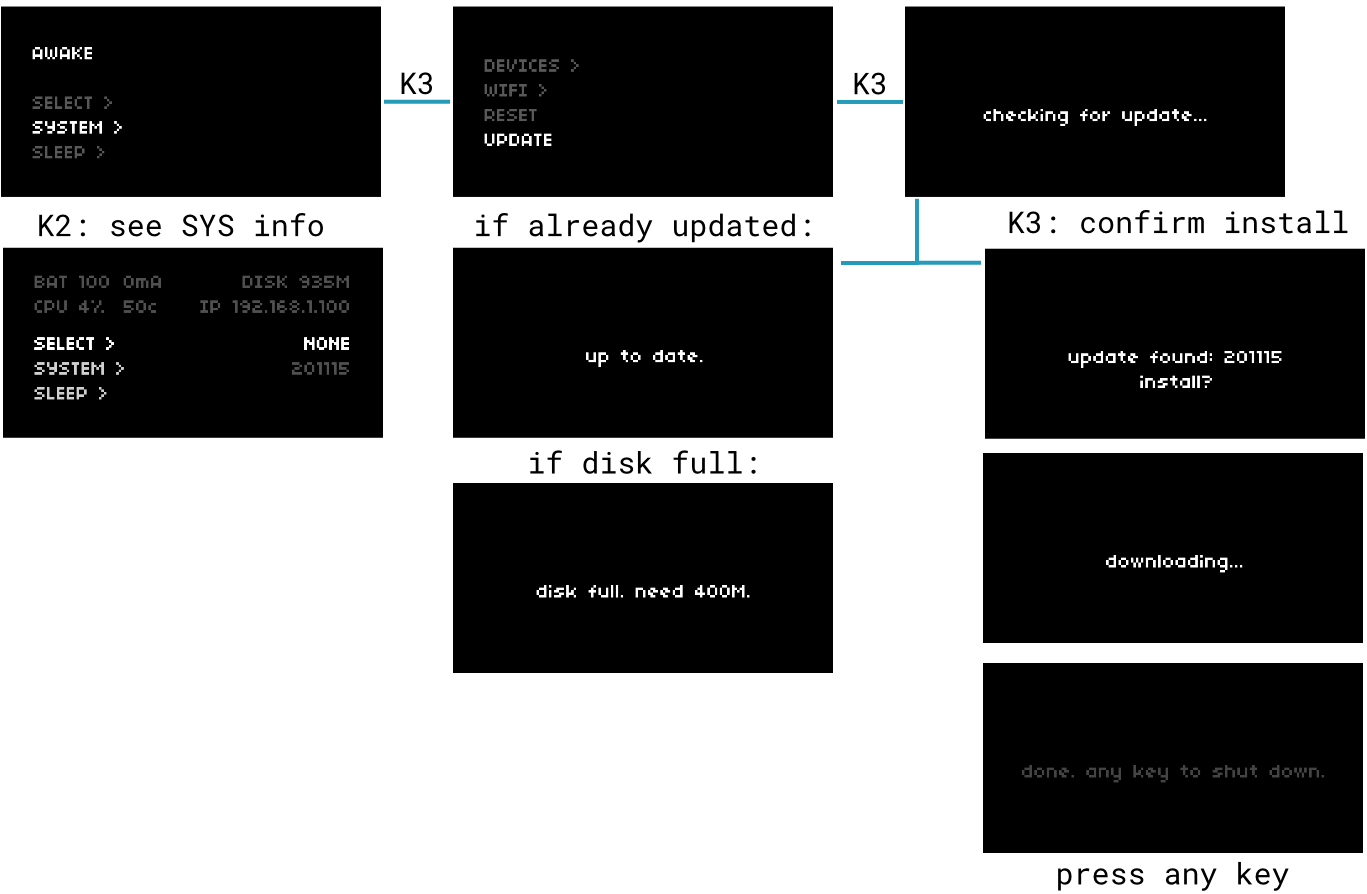
要检查并安装更新:
- 连接到WiFi网络(无法通过norns供电的热点执行更新)
- 导航到 SYSTEM > UPDATE 并按 K3
- norns将检查可用更新
- 注意:如果这需要一段时间,请确认norns已连接到WiFi和/或执行SYSTEM > RESTART
- 如果norns找到更新,按 K3 确认安装
- 安装后,按任意键安全关闭norns
要重新运行更新,导航到 SYSTEM > UPDATE,然后按住 K1 并按 K3。
运行220129或更早版本?
如果您的norns运行的是软件版本 220129(2022年1月29日)或更早版本,您必须将norns重新刷写到最新磁盘镜像才能使用 SYSTEM > UPDATE 菜单操作。虽然有点麻烦,但这为所有norns设备提供了一致的基础操作系统,并使未来的更新和支持变得更加容易。
要查看您运行的norns软件版本,导航到 SELECT / SYSTEM / SLEEP 菜单并按K2切换信息显示。软件版本列在屏幕中右下方,在当前运行脚本名称下方。
如果您运行的是 220306(2022年3月06日)之前的任何版本,请确保执行备份并按照全新安装说明在您的设备上安装必要的norns软件。
“磁盘已满。需要400M。”
如果您在尝试更新时遇到此消息,这意味着文件系统为norns分配的存储空间当前可用空间少于400兆字节。
如果您使用的是高容量卡/芯片(例如32gb),这可能是文件系统在全新安装后(例如,重新刷写norns以克服技术问题)或初始norns shield组装后(例如,最后的扩展步骤)没有扩展的结果。无论哪种方式,这都是正常的——norns无法预测它被允许为自己分配多少空间,所以它保持最小的安装大小,直到另有指示。要扩展标准norns的文件系统,请按照‘全新安装’文档的第7步。要扩展shield的文件系统,请按照这里的步骤1-8。
如果文件系统扩展不能解决问题(或者如果您知道您有很多存储的音频文件),您需要将文件从norns传输到另一台计算机。请参阅本文档的下一部分,了解如何将norns挂载为网络驱动器。
传输
在播放中,我们使用 TAPE 加载循环并录制自己的音频。您与之交互的所有文件(音频、脚本、PSET等)都位于norns中一个名为 dust 的特殊文件夹内。
这是 dust 文件树:
dust/
  audio/          -- 音频文件
    tape/             -- 磁带录音
    ...
  code/           -- 包含脚本和引擎
    awake/
    mlr/
    ...
    we/
  data/           -- 包含脚本创建的用户数据
    awake/            -- 例如,pset数据
dust 管理最好通过Samba实现,这是一种允许您直接将计算机的文件浏览器连接到norns的协议。如果您还没有这样做,请将您的norns和计算机连接到同一个WiFi网络。
通过macOS连接到norns
打开Finder并按CMD/Apple-K或导航到 Go > Connect to Server。
在顶部IP地址栏中,输入:smb://norns.local 并点击Connect:
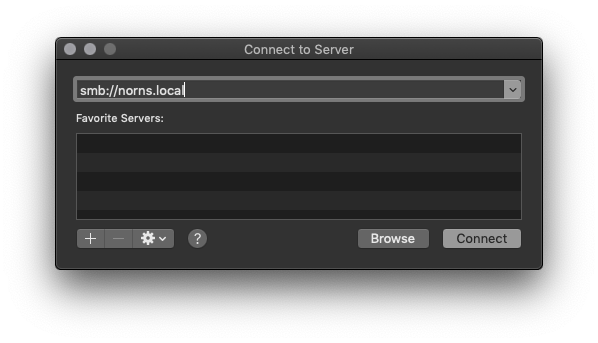
您可能会看到”不安全连接”警告,但您可以安全地忽略它并点击Connect。
使用以下凭据作为注册用户登录:
- 名称:
we - 密码:
sleep
…然后最后点击Connect!
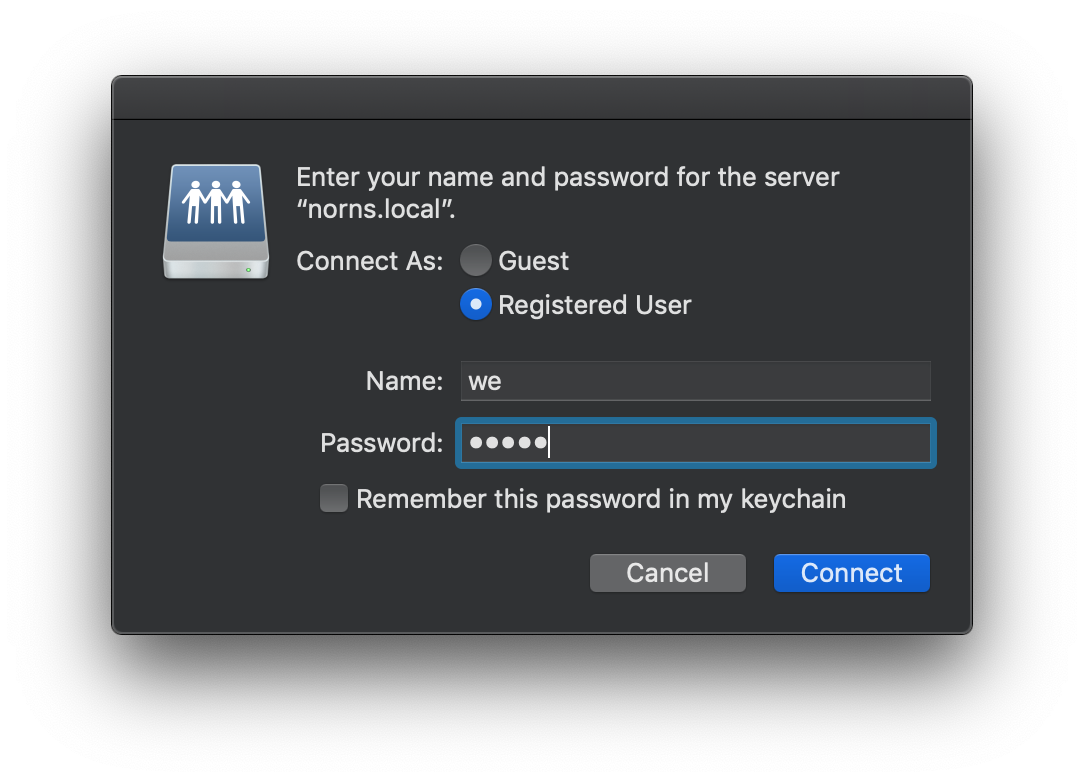
连接后,您可以自由浏览norns上的文件:
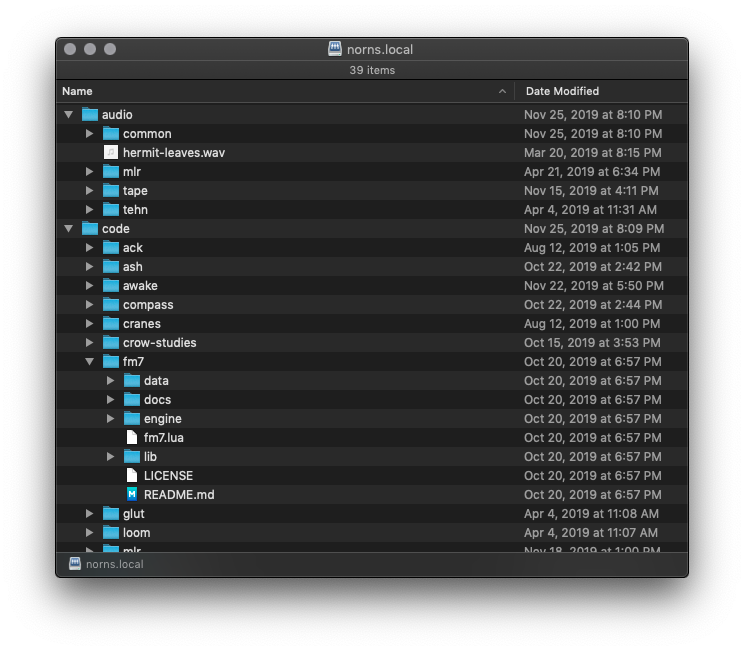
通过Windows连接到norns
要在Windows 10上使用Samba(也称为”SMB”)网络共享,请导航到控制面板 > 程序 > 程序和功能 > 打开或关闭Windows功能,并打开SMB功能。
然后,重启。
使用文件资源管理器,norns.local文件树应该在 \\norns.local 可用。如果 \\norns.local 无法解析,请尝试导航到 \\IP-ADDRESS-OF-YOUR-NORNS,例如 \\192.168.1.100。
使用以下凭据作为注册用户登录:
- 名称:
we - 密码:
sleep
Samba替代方案
我们更喜欢Samba,因为它将norns挂载为虚拟闪存驱动器,这使得文件管理感觉熟悉且易于接近。但是,如果您在使用上述方法通过Samba连接到norns时遇到任何问题,您可能对通过SSH文件传输协议(也称为”SFTP”)访问norns感兴趣。
有关建立STFP连接的更多信息,请访问文档的STFP部分。
在norns之间传输音频
您可以使用Samba在norns和计算机之间共享音频文件。在norns上,这些文件存储在 dust/audio 下——根据您安装的脚本,您可能会在 audio 下看到许多文件夹或只有几个。
在norns上录制的录音将存储在 dust/audio/tape 下。
您还会找到一个 index.txt 文件,它记录TAPE索引——如果您希望重置自动生成的计数器,请编辑此文件以从0开始。
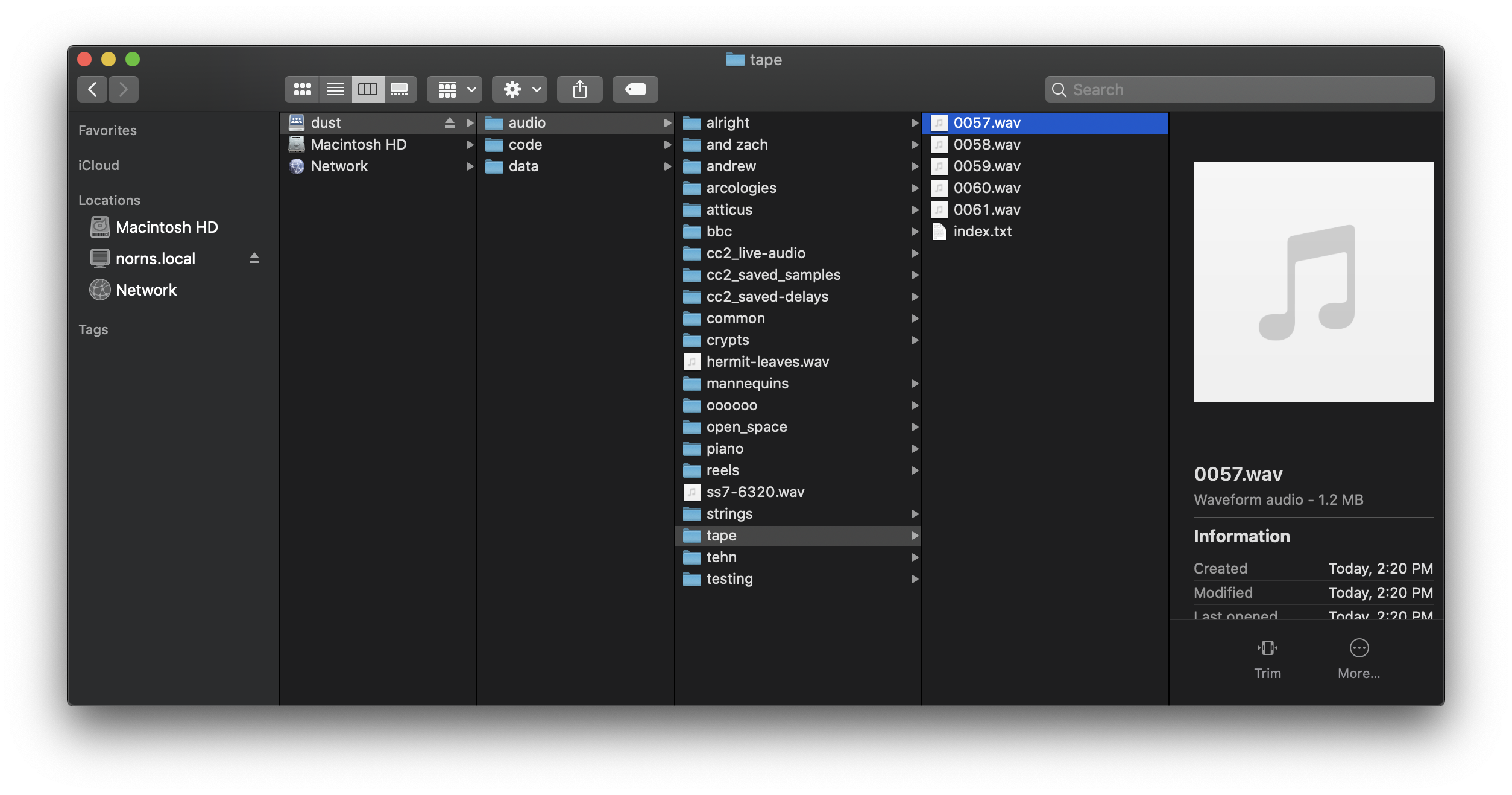
请随意在 audio 内创建文件夹来存储各种样本、现场录音、单周期波形等。这些文件夹中的每一个也可以存储子文件夹,但请注意您不能嵌套超过十层文件夹。
norns录制48khz立体声WAV文件——请只导入未压缩的48kHz文件(位深度无关紧要)。
备份
备份最好通过从norns托管热点并将目标计算机连接到其网络来完成——这将大大提高传输速度。
如果您已经根据自己的需要编辑了任何脚本,或编写了自己的脚本,请确保您已经将这些文件复制到另一台计算机或网络存储库。
如果您只从他人下载了脚本(或已经备份了自己的脚本/修改)并希望保留音频文件、脚本PSET、midi映射(PMAP)等,只需通过Samba(如上所述)或SFTP复制您的整个 audio 和 data 文件夹,它们位于 dust 内。
从此备份恢复就像将文件夹内容从您的非norns计算机复制回norns上的 /home/we/dust/audio 和 /home/we/dust/data 目录一样简单。
恢复这些文件后,我们鼓励下载您想要使用的社区脚本的新副本。
norns shield用户注意: 在Windows + MacOS上,SD卡上的norns分区不幸无法通过简单地将其插入SD卡读卡器来访问。对于冒险者,这里是显示 ext4 文件系统的步骤:Windows 和 MacOS。
更改默认密码+地址
由于所有norns设备都配置了相同的用户名+密码,我们鼓励您通过更改 we 用户的默认主机名和密码来个性化+保护您的设置。
通过SETTINGS菜单
在norns SETTINGS菜单中,有一个 PASSWORD 条目,它将打开一个文本选择器供您输入新密码。这将是您通过SSH连接到norns时使用的密码,以及您的SMB(samba)+热点密码。注意:此密码长度必须在8到63个字符之间——否则热点(即WPA-PSK)将无法工作。
虽然您可以通过此菜单选项简单地重置此密码,但我们鼓励您将其设置为一些难忘的内容,这样您就不必担心在关键时刻排除连接故障。
主机名
要更改maiden访问的主机名,请通过ssh登录到norns并执行:
sudo raspi-config
这将引导您进入Raspberry Pi软件配置工具,您可以在其中按照以下步骤操作:
- 在
1 System Options上按ENTER - 在
S4 Hostname上按ENTER - 在
<ok>上按ENTER并为您的norns设备输入新的主机名(无需输入.local - 导航到
Finish并按ENTER——如果要求重启,请执行 - 设备将在几秒钟后重启
现在,您将能够使用新的主机名进行maiden访问(曾经是 norns.local 现在将是 your_unique_name.local!)以及您的新密码进行ssh访问!
下一步去哪里?
现在您知道如何连接到WiFi,您的norns是最新的,并且您有一些新鲜的新音频要处理,让我们通过maiden找到一些新的社区脚本!