play
sections
开始
首先,让我们熟悉一下 norns 的两个版本——标准版和 shield 版的布局:
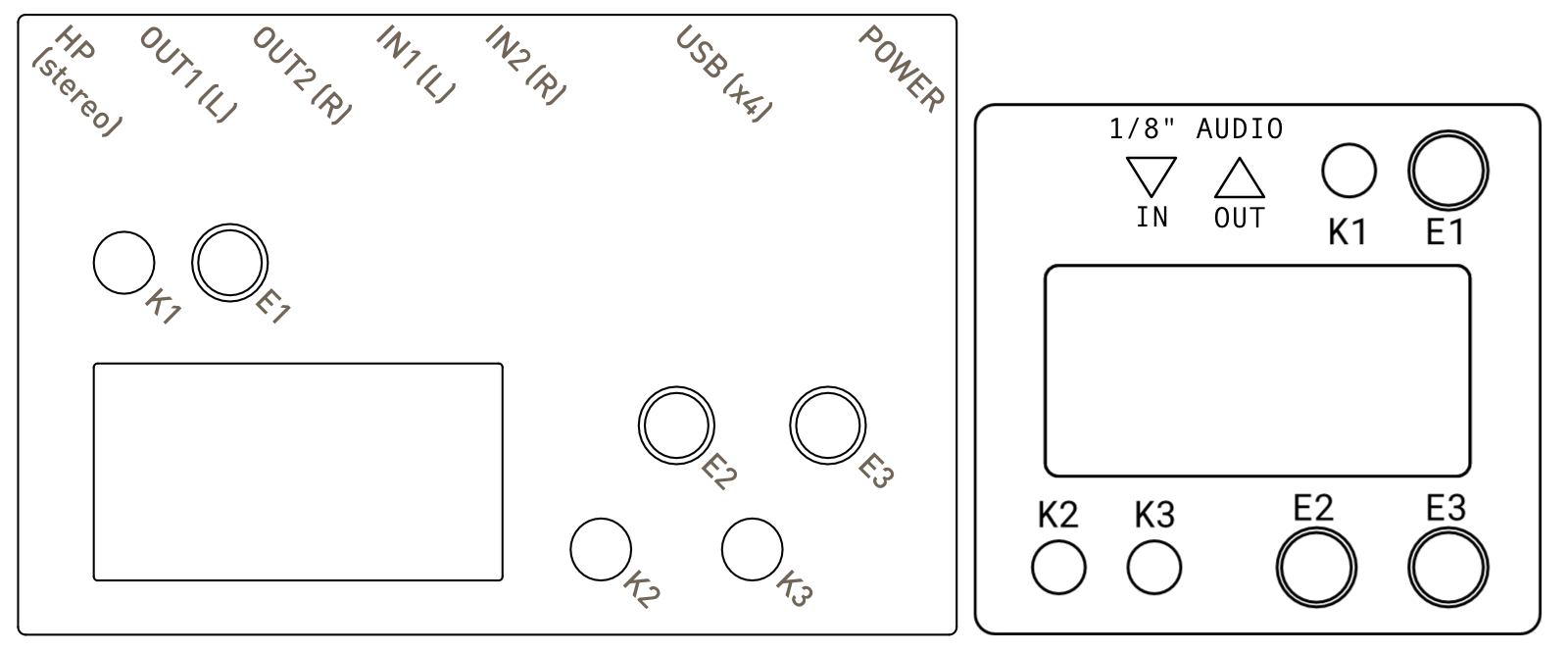
shield 版注意:Raspberry Pi 本身的耳机插孔未使用,Pi 的 HDMI 端口也未使用。
开机
标准版
注意,标准 norns 随附的充电器额定功率为 2A / 5.25V。这个充电器质量很高,可以使用 110 或 240 VAC 输入,因此可以在美国境外使用,只需简单的插头格式适配器。
- 按住 K1 四秒钟。
- 在您执行此过程几次之前,查看 POWER 插孔旁边的指示灯可能会有所帮助。您会看到它从白色变为桃色,再变为琥珀色——您可以在琥珀色时松开 K1。
- 几秒钟后,您会在屏幕上看到闪烁动画,并听到正弦启动音调。norns 已启动。
shield 版
- 确认您已按照 norns shield 组装指南 中的所有步骤操作。
- 将高质量 Raspberry Pi 电源连接到 Pi 的电源输入(Pi 3:micro-USB / Pi 4:USB-C),该电源至少提供 2A 5V 输出
- 如果使用带有可拆卸 USB 电缆的电源,请确保电缆为 24AWG 或更粗。AWG 数值越低 = 噪音越低,电压传输更稳定,性能更好。
- Pi 上的红灯将保持稳定,而非红灯将闪烁。
- 几秒钟后,您会在屏幕上看到闪烁动画,并听到正弦启动音调。norns 已启动。
norns 启动后,它将启动上次加载的脚本。在全新的 norns 上,这将是 awake,一组带延迟的循环音序器。
关机
标准版
- 按 K1 并导航到 HOME。
- 使用 E2 选择 SLEEP。
- 按 K3。系统会要求您确认。
- 再次按 K3 进入睡眠模式。
- 几秒钟后,norns 关闭。
shield 版
- 按 K1 并导航到 HOME。
- 使用 E2 选择 SLEEP。
- 按 K3。系统会要求您确认。
- 再次按 K3 进入睡眠模式。
- 等待直到您看到 Pi 侧面的非红灯停止闪烁并完全熄灭。
只有在 Pi 侧面的非红灯不再亮起后,您才能安全地从 Pi 上移除电源连接器。如果非红灯稳定或闪烁,请勿断开电源。
音频输入输出
参考本节开头的布局图,我们的音频 I/O 选项包括:
norns 标准版
从左到右,从设备顶部看:
- 1/4” 立体声(TRS)耳机输出;主输出的副本,具有独立增益
- 2x 1/4” 单声道(TS)输出;线路电平,左右声道
- 2x 1/4” 单声道(TS)输入;线路电平,左右声道
norns shield 版
- 1/8” 立体声(TRS)输出
- 1/8” 立体声(TRS)输入
请注意,norns 标准版和 norns shield 版都不支持通过其电源端口进行 USB 音频传输。另外请注意,两个版本都没有内置 USB 音频接口支持,不过高级 Linux 用户可以通过命令行界面重新路由和调整 JACK。
核心术语
当您浏览这些文档时,您会遇到一些在 norns 生态系统中具有特定含义的关键短语。为了帮助减轻认知负担,这里是一些核心术语:
| 术语 | 定义 |
|---|---|
| script | 类似于 Game Boy 卡带,脚本重新定义了 norns 现在是什么。加载时,它会接管主界面,并将按钮按压、编码器转动、grid 按钮按住、传入的 MIDI 等转换为脚本摘要中定义的音乐活动(例如,现场采样操作器、无输入无人机盒、多相音序器等)。一次只能运行一个脚本,不过单个脚本可以同时做很多事情。脚本通常有两个主要组件:SuperCollider 引擎和 Lua 代码。 |
| SuperCollider | 一个开源合成平台,在 norns 系统中创建声音。 |
| engine | SuperCollider 代码,定义当前运行脚本将产生的声音类型。一些脚本捆绑了自己的引擎,而其他脚本可能依赖其他脚本的引擎。一些脚本根本不使用任何 SuperCollider 引擎——这些通常使用内置采样层(参见 softcut)或创建数据流(例如 MIDI)供其他外部设备解释。 |
| softcut | 与 norns 软件捆绑的六声道采样器,可以通过实时编码或脚本进行寻址。六个声道中的每一个都可以编程记录到两个约 5 分钟的单声道音频缓冲区中的任一个,并从中播放。有关创造性探索 softcut 功能的脚本示例,请参见:mlr、cheat codes、oooooo 和 wrms。 |
| Lua | 一种强大、轻量级且易于接近的语言,用于创建每个 norns 脚本的可播放结构。Lua 将 SuperCollider 引擎、传入音频、grids、arcs、crows、MIDI、OSC 等粘合在一起,为表演艺术家提供易于使用的界面。 |
awake
在我们深入探索系统菜单之前,让我们先玩玩当您打开 norns 时加载的脚本,它在您阅读时一直在愉快地生成音乐。
以下是 awake 中每种模式的快速指南,E1 在这些模式之间切换:
STEP
- E2 导航位置,E3 更改位置
- K2 切换要编辑的音序。K1+K2 清除所有步骤
- K3 变形当前音序。K1+K3 随机化
LOOP
- E2 / E3 设置循环长度
- K2 重置播放到零
- K3 跳转到随机位置
SOUND
awake 使用 PolyPerc SuperCollider 引擎生成合成器音调。awake 还使用配置为单声道半秒延迟的 softcut。PolyPerc 和 softcut 都有许多有用的参数来改变播放声音的音色。
-
K2 / K3 更改参数
-
E2 / E3 调整选定的参数
参数:
cut:滤波器截止频率。更高的赫兹/hz 值揭示引擎音色的更多特征。gain:滤波器增益。更高的增益在截止频率处创建音调焦点,进一步塑造引擎的输出。小心:高值可能产生不需要的自激振荡。pw:脉冲宽度。随着波形周期之间的距离变宽或变窄,添加弦乐般的音色。rel:释放。延长或缩短播放音调的长度。fb:反馈(用于延迟)。控制延迟缓冲区中应保留多少过去的材料。rate:速率(用于延迟)。对于延迟,持续时间和音高是相关的。如果延迟缓冲区中有过去的材料,更改速率将改变播放的音高,同时调整延迟循环所需的时间。pan:声像(用于引擎)。改变引擎在立体声场中的位置。delay_pan:声像(用于延迟)。改变延迟在立体声场中的位置。将延迟声像与引擎声像偏移可能很有趣。
OPTION
- E2 调整 BPM
- K1+E2 更改分割
- E3 更改根音
- K1+E3 选择音阶
尝试插入一个 grid,您将获得一个可播放的物理界面来管理音序器的步骤。
大多数 norns 脚本都依赖这些类型的交互——可重新定义的编码器、以按住一个按另一个形式的两按钮按压、在按住修饰按钮时转动编码器等。
界面层
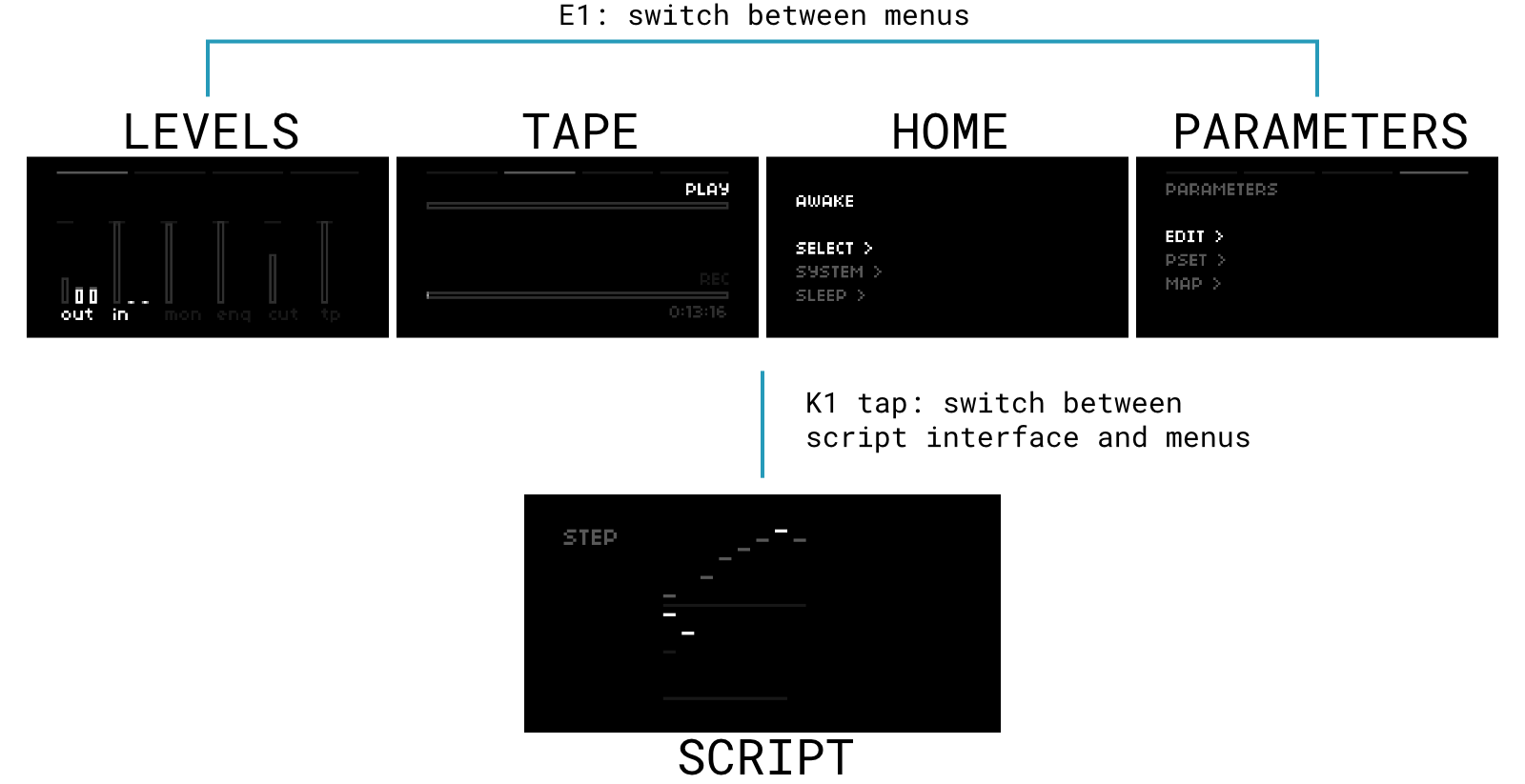
norns UI 有两层——多页面菜单界面和脚本的可播放界面。快速点击 K1 是您在这两层之间切换焦点的方式。在下图中,快速 K1 点击在多页面菜单层(顶行)和当前脚本的可播放界面(底部图像)之间切换。
当您在可播放界面内时,编码器和按键执行脚本特定的操作。
一旦您进入菜单界面,使用 E1 在不同菜单之间切换(LEVELS、TAPE、HOME、PARAMETERS)。我们将在文档的其余部分探索这些菜单中的每一个!
LEVELS
请勿将模块级信号插入 norns(标准版和 shield 版都不行)——norns 专为线路电平设计。
为了开始我们的菜单探索,让我们调整音频电平。
点击 K1 从脚本层上升到菜单层,逆时针转动 E1 直到您看到成对的垂直滑块。
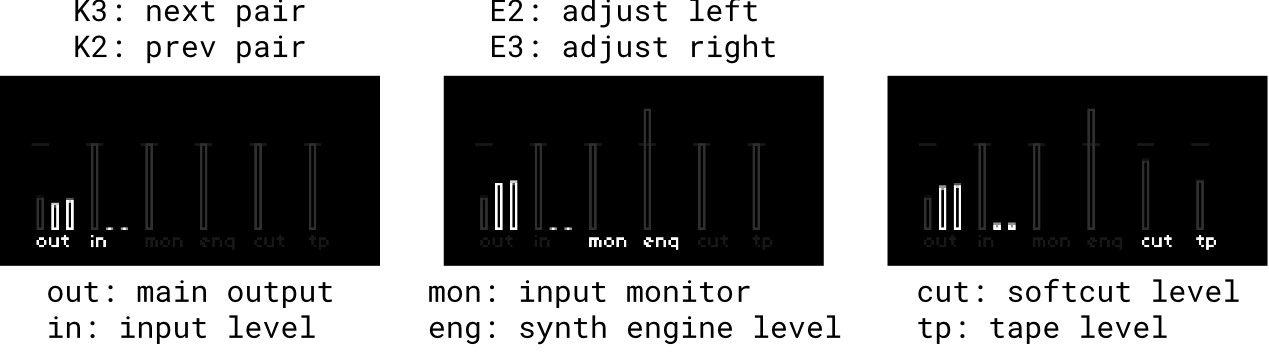
- K2 / K3:选择前一对 / 选择下一对
- E2 / E3:调整左声道电平 / 调整右声道电平
水平凹槽代表单位增益。所有电平都可以达到 +6dB。
- out
- 控制全局混音的最终输出
- in
- 确定有多少外部输入被馈入脚本
- mon
- 允许将输入作为全局混音的一部分进行监听
- eng
- 控制脚本合成引擎的输出电平
- cut
- 确定 softcut(灵活的采样层)在混音中的存在
- tp
- 调整播放磁带的电平,该磁带被馈入全局混音以及 softcut
有关音频输入/输出硬件规格,请参见扩展帮助文档。
参数
PARAMETERS 菜单是您找到有用的系统控制以及每个脚本的以表演为中心的设置的地方。
改变声音
使用 E1 导航到 PARAMETERS,并使用 K3 进入 EDIT 菜单。
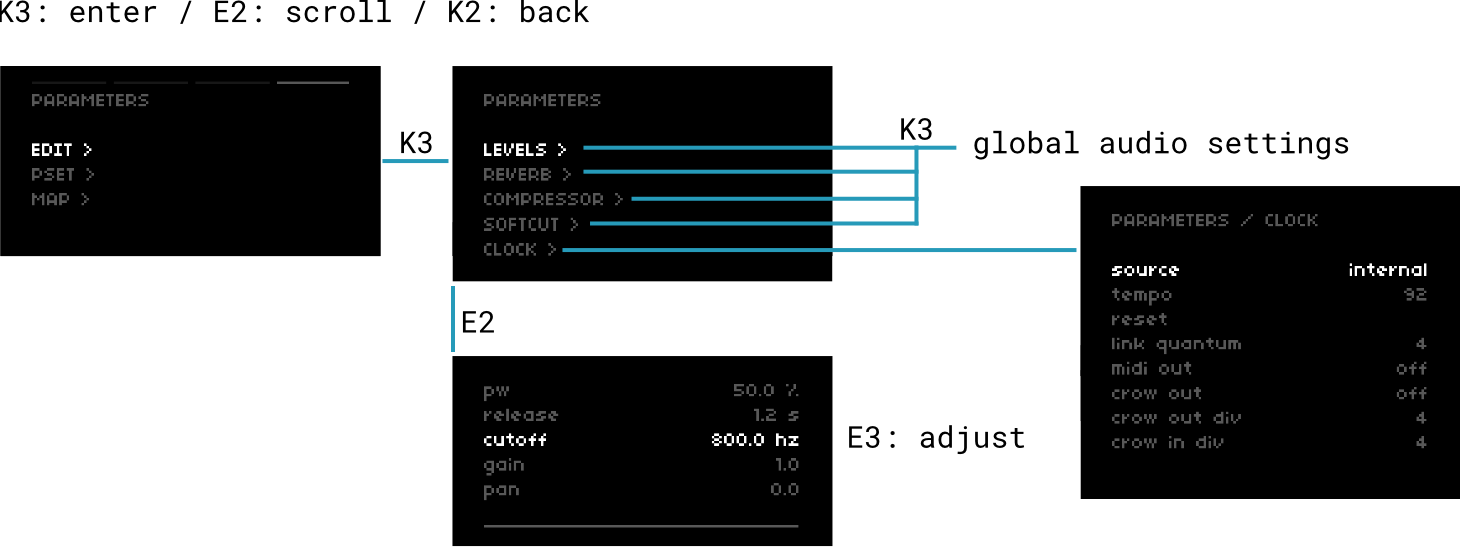
在此菜单的顶部是全局音频链每个组件的控制。
- LEVELS
- 控制输出、输入、监听、引擎、softcut 和磁带电平
- REVERB
- 调整系统混响和当前加载引擎、softcut、监听和磁带的发送电平
- COMPRESSOR
- 调整系统压缩器,这是音频处理的最后阶段
- SOFTCUT
- 调整六声道系统采样器的输出和发送电平
- CLOCK
- 显示 norns 全局时钟的控制。时钟可以同步到多个源,包括 MIDI、Ableton Link 和 crow。我们稍后会深入了解时钟的具体细节,但了解一下是好的!
进一步向下滚动,我们找到脚本的一些参数。这些由脚本作者选择,可以使用 E3 进行调整。
要微调参数,在转动 E3 时按住 K3。 如果参数是线性或指数缩放的(例如 LEVELS > OUTPUT),这将按通常增量步长的 1/20 调整值。
保存参数集
为了在未来的会话中回忆和构建您所做的更改,我们可以将脚本的参数状态保存为 PSET(ParameterSET)。
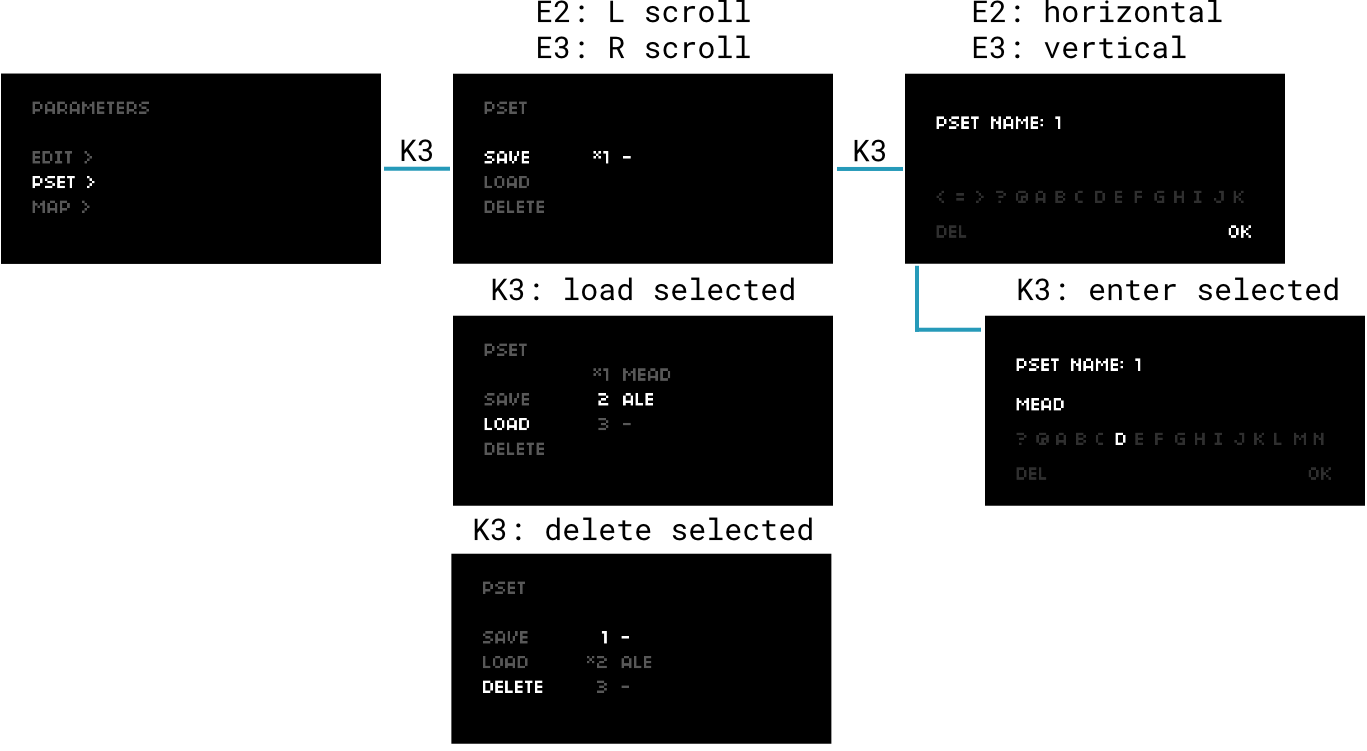
使用 E2 导航 PSET 屏幕的左列。
使用 E3 导航右侧。
当前加载的 PSET 旁边会有一个星号 *。
保存 PSET
- 选择
SAVE并按 K3 打开命名对话框 - 使用 E3 切换到字母表,使用 E2 选择字母
- K3 输入选定的字母
- 使用 E3 导航回控制(在
DEL上使用 E2 和 K3 删除字母) - 在
OK上按 K3 保存
加载 PSET
- 选择
LOAD并使用 E3 选择已保存的 PSET - 按 K3 加载选定的 PSET
删除 PSET
- 选择
DELETE并使用 E3 选择已保存的 PSET - 按 K3 删除选定的 PSET
磁带
norns 有一个内置机制来在脚本下播放音频文件以及录制系统音频,因此您不需要连接单独的录制设备来捕获您的创作。
play
这些变化的旋律很可爱,但它们与自然世界有点脱节。让我们加载一个隐士的现场录音来循环播放。
跳转到菜单界面并使用 E1 导航到磁带屏幕。
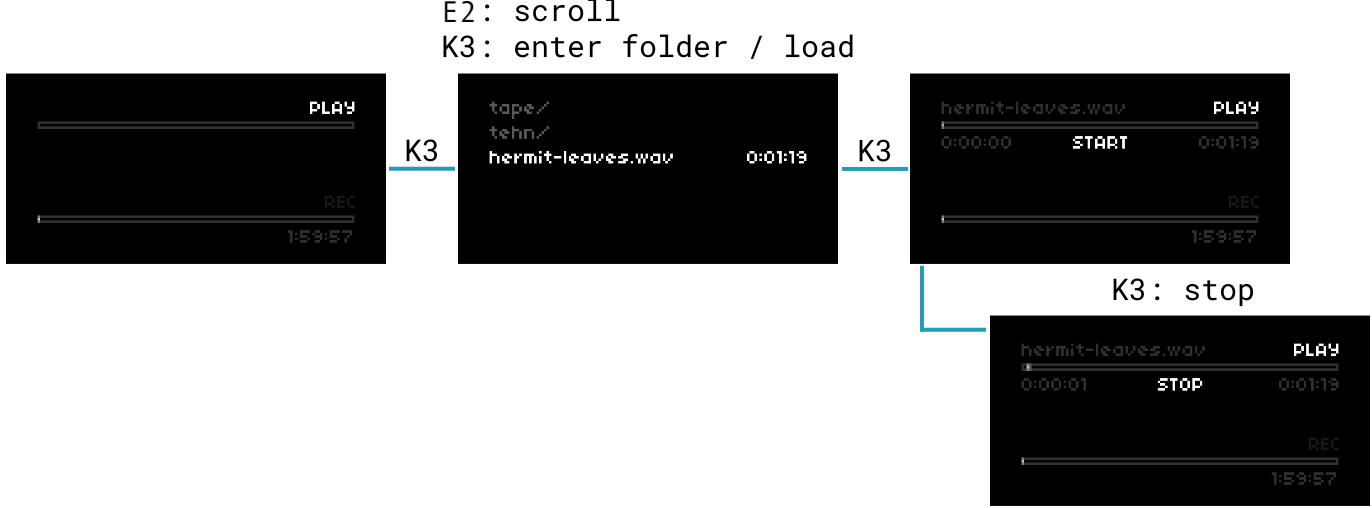
选择循环
- 在 PLAY 通道被选中时,按 K3 打开
audio文件夹 audio文件夹包含文件夹和单个剪辑- 文件夹以
/结尾,没有持续时间 - 剪辑以其文件类型结尾(例如
.wav)和持续时间 - 想要将更多剪辑导入您的 norns?请参见 wifi + files。
- 文件夹以
- 顺时针转动 E3 预览高亮文件。逆时针转动 E3 停止预览。
- 按 K3 加载剪辑
注意:PLAY 期望 48khz 文件(支持立体声和单声道)。WAV、AIFF、FLAC 和 libsndfile 支持的其他未压缩头/采样格式都可以工作(包括 RAW)。
开始/停止循环
- 当剪辑加载时,其名称将出现在 PLAY 通道中
- 按 K3 开始播放
- 播放期间,按 K3 停止并清除剪辑
在撰写本文时,声音总是循环播放,没有额外的传输控制。
录制
这一切听起来都很好——也许您想录制它?
在磁带屏幕上,按 K2 在 PLAY 和 REC 通道之间切换。
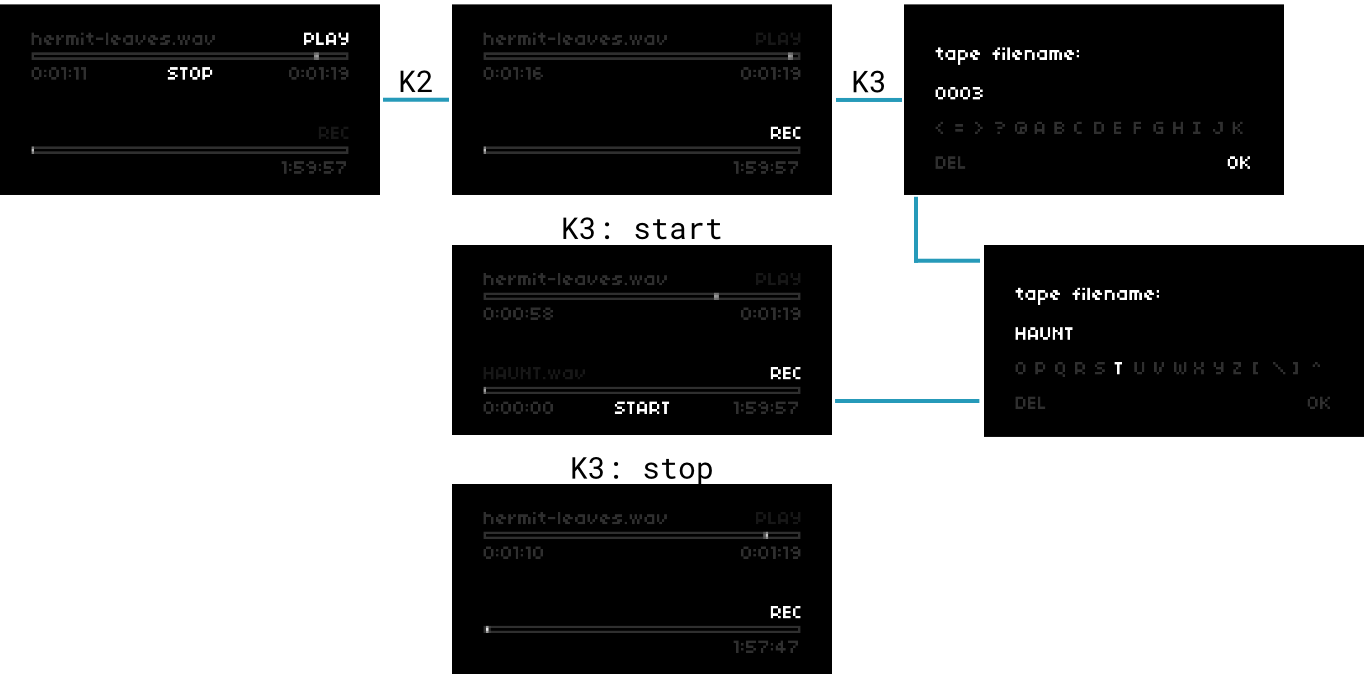
录制
- 在 REC 通道被选中时,按 K3 打开命名对话框
- 命名您的磁带,或随意使用预填充的计数器
- 有关导航命名对话框的提示,请参见图 5
- 当您回到磁带菜单时,按 K3 录制
REC 创建 48khz 立体声 WAV 文件并将其存储在 we/dust/audio/tape 下
停止录制
- 在 REC 通道被选中时,按 K3 停止活动录制
- 磁带将保存为您给它的名称的立体声 48khz .wav 文件
删除、导出和导入文件
要管理 norns 上的 TAPE 和音频文件,请参见 wifi + files。
具体录制什么?
简单来说,您从主输出听到的所有内容都被提交到录制磁带。这包括系统混响、压缩器、监听音频,以及可能正在播放的任何磁带。如果您正在录制以便在 DAW 中进一步处理,您可能想要关闭系统混响和压缩器以获得更原始的声音。
主页
HOME 菜单包含基本 norns 交互的路标,包括选择新脚本、管理系统设置和安全关闭设备。
系统状态
在 HOME 菜单上时,按 K2 切换有用的系统状态信息:
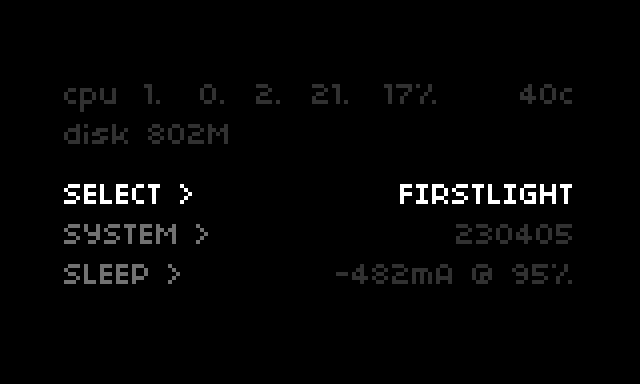
前四个 cpu 读数显示处理器四个核心中每个的状态,后跟平均 CPU 负载。
偶尔,您可能会在 CPU 平均值旁边看到 !!!。这表示音频系统检测到了 xruns 的发生。此指示器在脚本切换期间是正常的,当 SuperCollider 引擎被交换时。如果指示器在脚本运行期间存在,它可能对应于由于 CPU 过载导致的音频故障。
disk 读数显示可用存储空间,以兆字节为单位。
在脚本名称下(如果没有脚本运行则为 NONE),您将看到当前在您的 norns 上运行的软件版本。在上面的截图中,我们运行的是 230405,格式为 YYMMDD。有关更多信息,请参见更新文档。
电池的当前状态显示在右下角:
- 如果
mA读数为负,这意味着正在消耗电力- 如果您在插入墙壁电源时看到持续负读数,那么内置 USB 集线器的负载可能太高,您应该使用外部供电的集线器
- 如果
mA读数为正,这意味着正在供电,电池正在充电 - 在墙壁电源上,随着电池越来越接近 100%,您可能会看到正
mA开始减少——这是正常/预期的,因为 norns 正在”涓流”充电 - 在 100% 电池时,您可能会看到
0mA,因为 norns 不需要消耗更多电力来为电池充电——这是防止过度充电和电池退化的安全措施,因此如果您将 norns 插入墙壁电源数月,当您断开连接时仍然会有工作的电池
“正常”电池消耗很难定义,因为它取决于使用的脚本和连接到 norns 的硬件。不过,一般来说,没有额外硬件连接时,消耗的电池将显示约 -400mA。充电的电池将显示 400mA - 600mA。
选择
导航到 HOME 菜单,然后在 SELECT 上按 K3:
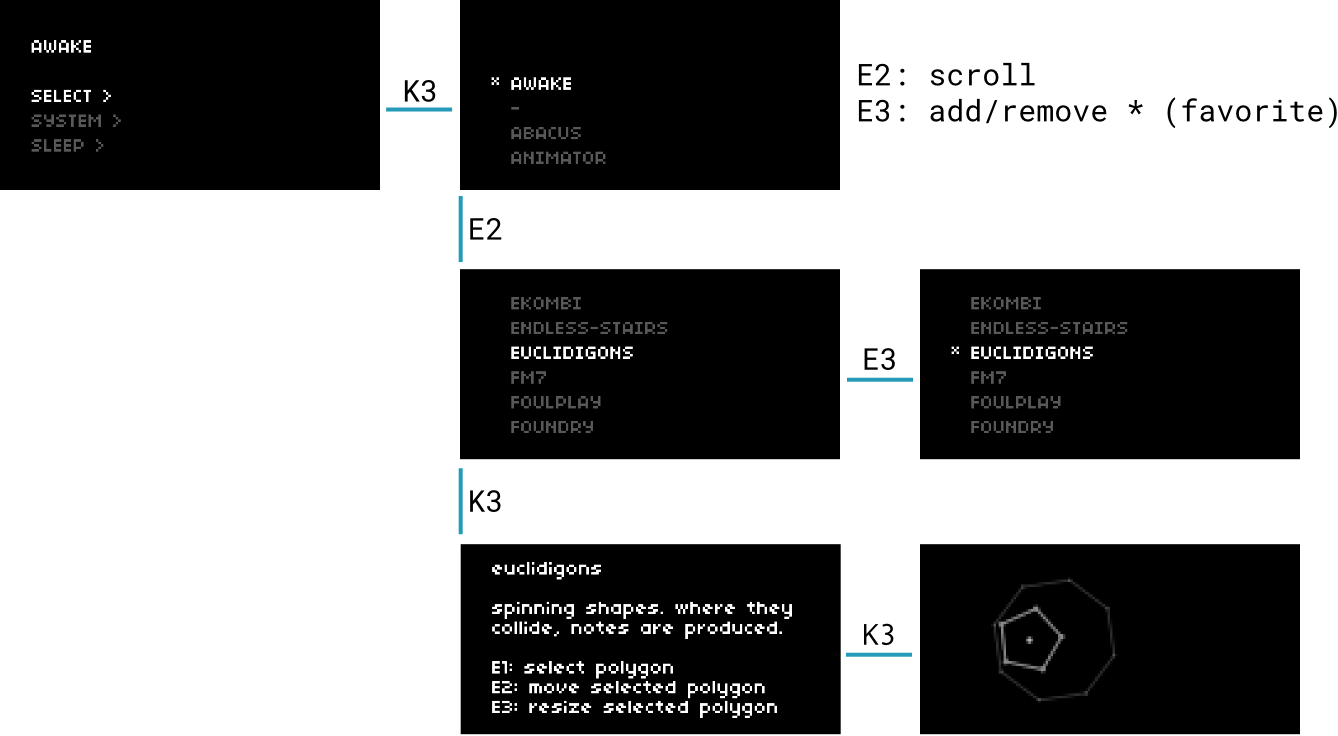
- 使用 E2 滚动浏览已安装的脚本
- 按 K3 打开选定脚本的描述
- 再次按 K3 加载选定的脚本
- 按 K2 返回到 SELECT 菜单
全新的 norns 安装附带两个基础脚本:awake(我们在文档前面已经介绍过)和 first light(对于那些好奇 norns 脚本如何从代码角度工作的人来说是一个很好的起点)。如果您想跳入任何可用的 社区脚本,请确保连接到 wifi 并访问 maiden(norns 项目管理器)!
收藏
当您进入 SELECT 菜单时,您可能已经注意到 awake 旁边有一个星号——这表示收藏脚本,将其放在滚动列表的顶部。这使得快速访问您的常用脚本变得容易!
要添加收藏,在 SELECT 菜单中的任何脚本上顺时针转动 E3。
要移除收藏,在任何已收藏的脚本上逆时针转动 E3。
清除脚本
要清除在 norns 上运行的脚本:
- 导航到 HOME 菜单
- 如果 SELECT 未高亮,使用 E2 高亮它
- 在 SELECT 上按住 K1,您将看到
CLEAR - 在按住 K1 的同时,按 K3 清除当前运行的脚本
- 释放 K1,您将在之前运行脚本名称的位置看到
NONE
系统
导航到 HOME 菜单,然后在 SYSTEM 上按 K3:
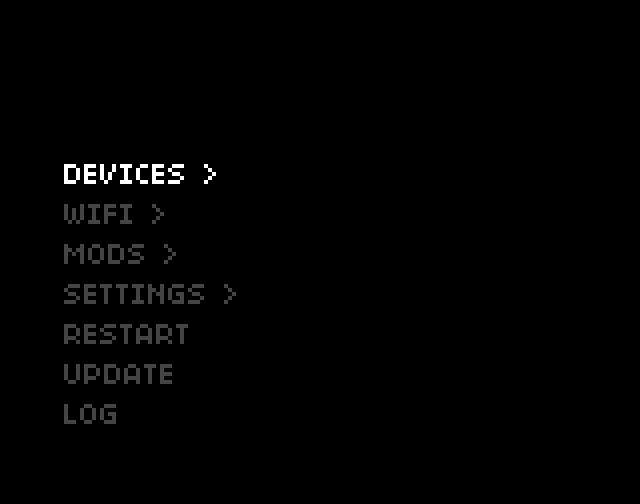
SYSTEM 菜单包含许多有用的条目:
DEVICES允许您管理所有连接的设备(MIDI、grid、arc 和 HID)。有关更多信息,请参见 control + clock。WIFI管理网络连接,包括热点模式、无线访问和以太网。有关更多信息,请参见 WiFi / update / files。MODS是小块代码,用于创建 norns 系统软件核心工作的自定义修改。有关更多信息,请参见 mods。SETTINGS允许您:RESET您的 norns 回到默认设置,删除您的收藏,禁用所有 mods,并将全局音频电平恢复到默认值。- 更改您的 SSH、SMB 和热点的
PASSWORD - 调整
DISPLAY亮度、对比度和伽马 - 打开和关闭屏幕上的
BATTERY WARNING
RESTART将重启设备而不删除任何设置UPDATE将执行系统更新,如果您连接到 WiFi。LOG将导出由 matron(Lua 层)、SuperCollider 和一般 Linux 系统发起的任何消息和错误。如果某些东西没有按预期执行,此机制是诊断问题最有用的工具。有关更多信息,请参见 maiden 文档的日志部分。
显示
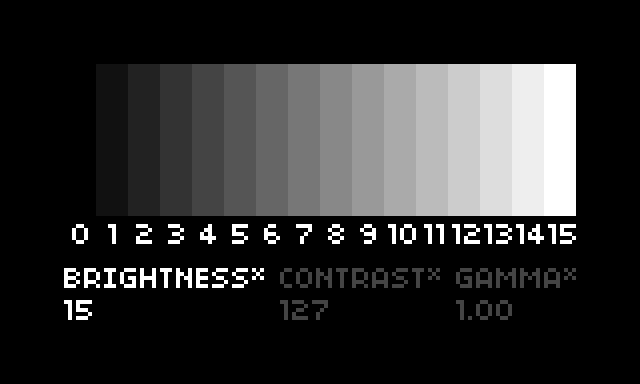


此菜单允许您微调 norns 显示器,提供以下调整:
- BRIGHTNESS:0 到 15,默认 15
- CONTRAST:0 到 255,默认 127
- GAMMA:1.00 到 30.00,默认 1.0
任何调整都将在 dust/data 下创建和更新 system.display 文件。可以安全删除此文件以在重启时快速恢复默认值。
睡眠
要安全关闭 norns,导航到 HOME 菜单并在 SLEEP 上按 K3。系统会要求您通过再次按 K3 来确认选择。有关更多详细信息,请参见 power off。
下一步
现在您知道了导航系统、调整脚本参数和录制结果的基础知识,您可能想要探索 norns 可用的 社区脚本。
但首先,我们需要连接到 WiFi 以便让 norns 保持最新状态、传输 TAPE 文件和下载新的社区脚本。请继续阅读 WiFi / update / files!