控制 + 时钟
norns与其他设备配合得很好——黑盒鼓机、MIDI键盘+推子台、模块化合成器、Max/MSP、Ableton Live等。
在本节中,我们将介绍将norns集成到您的其他设备中的基础知识,以及在各种环境中建立主/从网络进行时钟同步。
章节:MIDI连接 — 管理MIDI设备 — MIDI映射 — OSC — 时钟
MIDI控制
连接
当您将MIDI设备连接到四个USB端口之一时,norns会自动将其分类到 SYSTEM > DEVICES > MIDI 下:
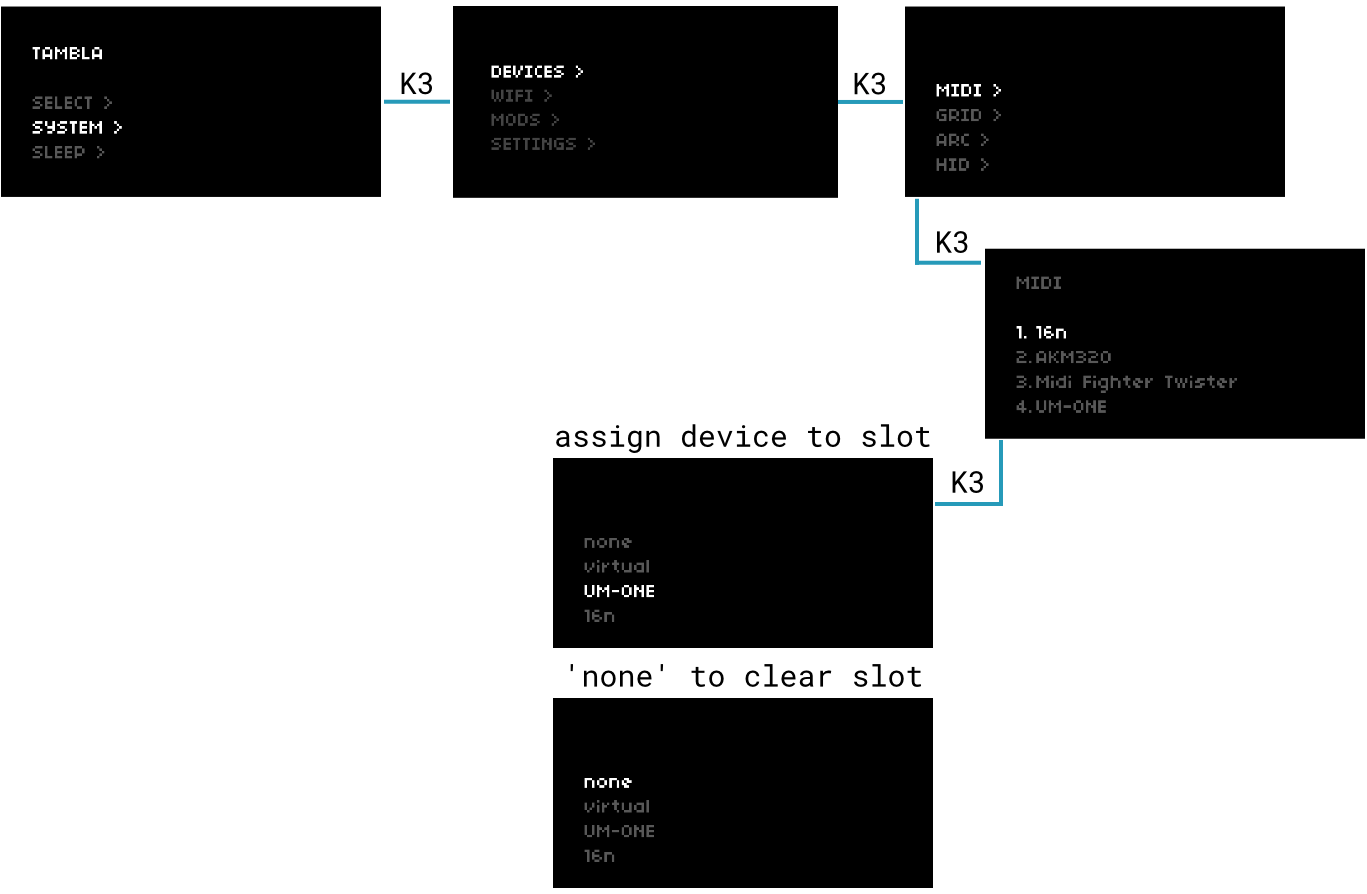
图1:通过SYSTEM > DEVICES > MIDI管理MIDI设备
norns可以记住最多16个之前连接的MIDI设备
设备的顺序实际上很重要——许多脚本都会有 device port 或类似的参数,您需要指定哪个插槽包含您想要使用的设备(控制输入或输出)。如果您不确定哪个插槽有哪个设备,只需检查SYSTEM > DEVICES > MIDI页面。
norns会记住这些设备,直到手动删除它们,即使它们不再连接。如果您有超过16个独特的USB-MIDI设备想要与不同的norns脚本一起使用,您需要随时间管理这些端口。
管理
假设我们正在运行一个音序器,我们想要通过连接的USB-MIDI接口发送MIDI输出。图1中的设备列表显示端口1有一个 16n,但我们希望这是 MFT(MIDI Fighter Twister)。
如果脚本不允许您为传入或传出MIDI指定MIDI设备端口,脚本将默认使用端口1的设备。
要分配设备:
- 选择您希望修改的端口
- 按 K3 打开当前连接设备的菜单
- 使用 E2 选择您希望分配给此端口的设备
- 按 K3 分配它
要清除端口:
- 选择您希望修改的端口
- 按 K3 打开当前连接设备的菜单
- 在
none被选中时按 K3 清除端口的分配
映射
正如我们在播放中看到的,脚本参数中的控件可以实时修改很有趣。要同时处理一堆参数,让我们将其中一些映射到我们连接的MIDI控制器之一。
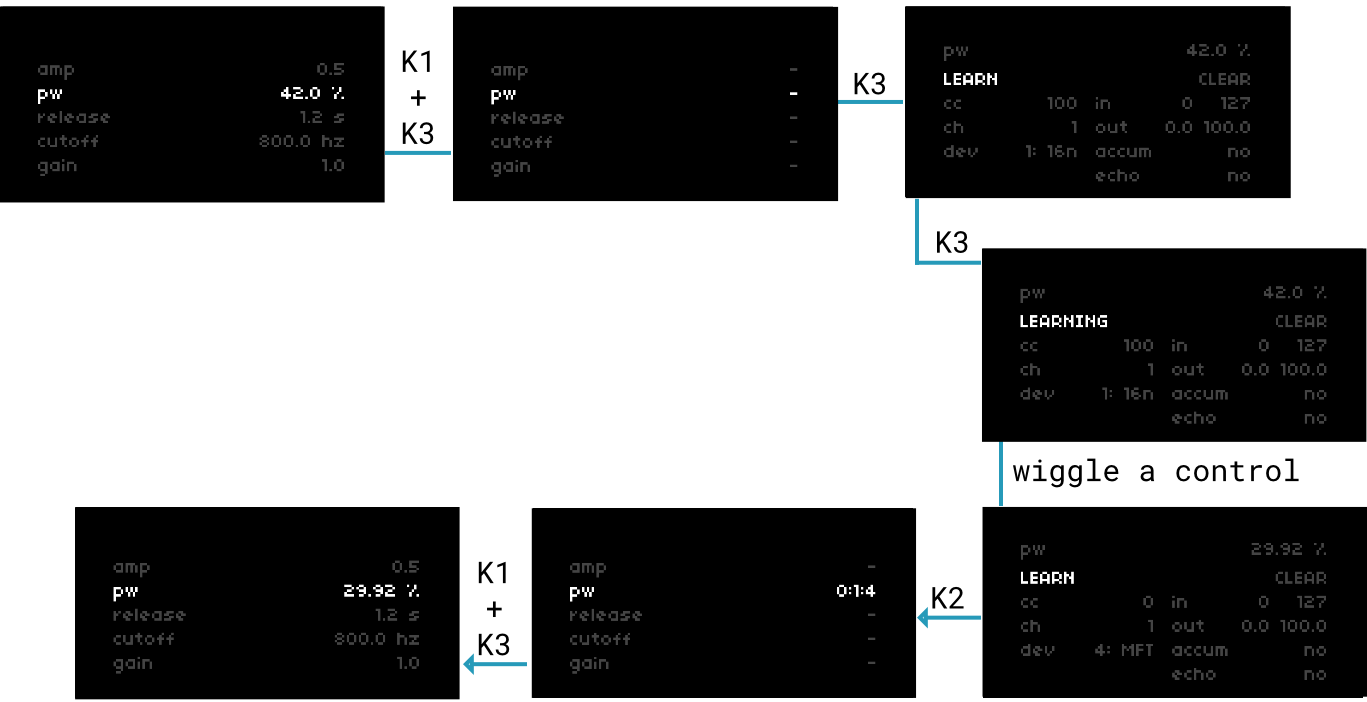
要进行MIDI学习:
- 按住 K1 并按 K3 启用映射模式
- 使用 E2 选择您希望映射的参数,然后按 K3 打开其映射菜单
- 在LEARN被选中(默认)的情况下,按 K3 并摆动您的MIDI控制器以将其映射到参数
手动映射设置
-
CLEAR:清除当前映射
-
cc:控制器MIDI cc
-
ch:控制器MIDI通道
-
dev:控制器MIDI设备
- 插槽1-16在
SYSTEM > DEVICES > MIDI中枚举 - norns支持最多16个设备
- 可以在maiden中查询设备:
tab.print(midi.devices) -- > 1 table: 0x448a70 -- > 5 table: 0x6abbb8 -- > 3 table: 0x617c30 tab.print(midi.devices[5]) -- > dev userdata: 0x6b70b4a8 -- > id 5 -- > name OP-Z - 插槽1-16在
-
in:传入MIDI值的范围
-
out:in跨越的最小/最大值
- 例如,虽然滤波器参数可能跨越20 Hz到20000 Hz,但您可以使用out作为将MIDI推子限制在800 Hz - 1600 Hz范围的方法
- 在调整时按住 K3 以1/20量子进行微调
-
accum:在使用相对midi cc流时启用(用于发送增量而不是0-127绝对流的控制器)
-
echo:在使用可以接收MIDI值来重绘LED或有状态文本的设备时启用(例如MIDI Fighter Twister或Faderfox EC4)
PMAP
每次映射参数时,norns都会将此配置保存为PMAP文件。PMAP对当前加载的脚本是唯一的,存储在 data/[scriptname]/[scriptname].pmap 下。
示例条目:
"bd_atk":"{dev=1, ch=1, accum=false, out_lo=0, value=0, in_hi=127, out_hi=1, in_lo=0, cc=100}"
您会注意到这些条目与映射屏幕上的条目相同。
键盘
连接的USB键盘可用于在norns系统的任何地方输入文本(例如WiFi密码、PSET文件名、TAPE名称等)。您可以通过 SYSTEM > DEVICES > KEYBOARD LAYOUT 管理键盘布局,在那里您会找到27个国家代码。
还有一些热键可用。要访问系统菜单:
F1:LEVELSF2:TAPEF3:HOMEF4:PARAMETERS
要在脚本界面和系统菜单之间切换:F5
在系统菜单中时:
arrow up/arrow down:E2,增量为 +/- 1(按住时)pageup/pagedown:E2,增量为 +/- 6(按住时)+/-:向上/向下调整选定参数值(按住时)arrow left/arrow right:K2 / K3
OSC
开放声音控制(OSC)是一种网络协议,用于发送由众多声音和媒体应用程序支持的消息。
OSC允许您使用Max/MSP、TouchOSC、Clean OSC、OSCulator或Wekinator等应用程序通过WiFi控制norns。您可以创建自定义控制表面来扩展与norns的手势交互——例如,您可以使用生物识别传感器或Wiimote而不是使用MIDI推子台来改变混响阻尼。
所有音频参数都有OSC名称。要查看它们,请导航到 PARAMETERS > MAP:
| 参数 | OSC名称 |
|---|---|
| LEVELS | — |
| output | output_level |
| input | input_level |
| monitor | monitor_level |
| engine | engine_level |
| softcut | softcut_level |
| tape | tape_level |
| monitor mode | monitor_mode |
| headphone | headphone_gain |
| REVERB | — |
| reverb | reverb |
| rev engine input | rev_eng_input |
| rev cut input | rev_cut_input |
| rev monitor input | rev_monitor_input |
| rev tape input | rev_tape_input |
| rev return level | rev_monitor_output |
| rev pre delay | rev_pre_delay |
| rev lf fc | rev_lf_fc |
| rev low time | rev_low_time |
| rev mid time | rev_mid_time |
| rev hf damping | rev_hf_damping |
| COMPRESSOR | — |
| compressor | compressor |
| comp mix | comp_mix |
| comp ratio | comp_ratio |
| comp threshold | comp_threshold |
| comp attack | comp_attack |
| comp release | comp_release |
| comp pre gain | comp_pre_gain |
| comp post gain | comp_post_gain |
| SOFTCUT | — |
| input adc | cut_input_adc |
| input engine | cut_input_eng |
| input tape | cut_input_tape |
将您的消息格式化为 /param/osc_name value,例如:
/param/comp_ratio 2.3
/param/rev_monitor_output 0
/param/output_level 0.5
norns在端口 10111 上接收OSC消息
想看看norns + OSC的实际应用吗?查看 @felart 的TouchOSC模板,用于LEVELS、REVERB和COMPRESSOR控制
有关norns + OSC脚本的更多详细信息,请参阅学习5。
时钟
norns受益于全局时钟系统。这有助于将时钟信号从外部源传递到norns脚本,将norns内部时钟传递到模块化合成器,或通过WiFi同步norns和Ableton Live。
请确保按照连接中的步骤根据需要连接您的MIDI设备
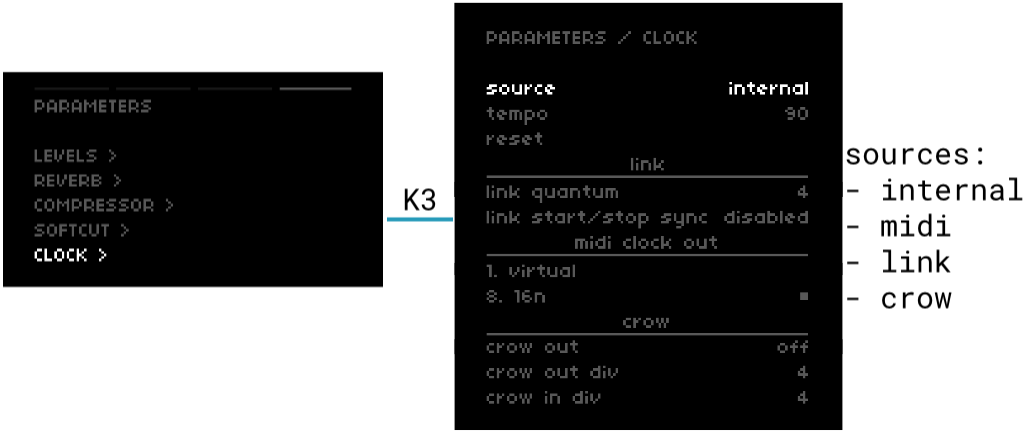


设置
源
全局时钟可以由四个不同的源驱动。
- internal:独立前进
- midi:传入的MIDI时钟信号将前进
- link:如果Ableton Live和norns在同一个WiFi网络上,在Live中启用Link将同步norns + Live相互跟随
- crow:来自模块化合成器到USB连接的crow的脉冲将前进
速度
如果时钟设置为 internal 或 link,使用 E3 调整速度(internal最小值:1 bpm / Link最小值:20 bpm;最大值:300 bpm)
如果时钟设置为 midi 或 crow,将列出平均速度但无法更改。
重置
如果时钟停止,按 K3 重新启动时钟。
link quantum
来自Ableton:
“为了启用所需的节拍和循环对齐,应用程序向Link提供一个量子值,该值以节拍为单位指定所需的相位同步单位。Link保证具有相同量子值的会话参与者将相位对齐,这意味着如果两个参与者有4节拍量子,一个参与者时间线上的第3节拍可能对应于另一个的第11节拍,但不是第12节拍。它还保证一个参与者的量子是另一个参与者的倍数的会话之间的预期关系。所以如果一个应用程序有8节拍循环,量子为8,另一个有4节拍循环,量子为4,那么8节拍循环的开始将始终对应于4节拍循环的开始,而4节拍循环可能与8节拍循环的开始或中间对齐。”
link start/stop sync
如果您希望将另一个启用Link的设备的传输同步到norns,请将此设置切换为 enabled。请注意,并非所有社区脚本都有传输同步的开始+停止机制——有关向norns脚本添加传输控制的代码示例,请参阅时钟学习。
如果您在norns和另一个设备之间建立Link连接时遇到任何问题,请务必查看Ableton的这份详细故障排除文档。
midi clock out
norns可以向任何端口发送MIDI时钟信号,无论当前时钟源如何。这意味着norns可以是Link-to-MIDI-clock或CV-pulse-to-MIDI转换器。
norns将自动在此列表中填充当前连接的MIDI设备。使用 K3 为每个条目切换时钟输出开/关。
crow out
norns可以通过USB连接的crow发送时钟脉冲,以时钟模块化系统。使用上述设置,这意味着norns还可以将MIDI或Link时钟转换为CV,以及充当时钟分频器/倍频器。
crow out div
设置每四分音符的脉冲速率,例如4 = 每四分音符4个脉冲(16分音符)。
crow in div
设置多少个传入脉冲等于一个四分音符,例如4 = 每四分音符4个脉冲(16分音符)。