高级访问
有时,可能需要与norns软件栈的更多底层组件进行交互。
SSH
当通过WiFi连接时,您可以从同一网络上的另一台计算机通过SYSTEM中显示的IP地址SSH到norns。
如果您的主机名不是 norns,请记住在复制/粘贴本节命令时进行适当的替换!
- 在Mac/Win/Linux计算机上打开终端
- 使用Windows?您可能需要手动启用或安装SSH客户端
- 执行
ssh we@norns.local或ssh we@<SYSTEM中显示的IP地址> - 密码:
sleep(输入时您不会看到字符,这是正常的),然后按ENTER/RETURN- MacOS:如果您看到关于主机真实性的消息,您可以通过输入
yes安全地添加设备的密钥
- MacOS:如果您看到关于主机真实性的消息,您可以通过输入
‘远程主机标识已更改’
如果您之前连接到过norns(无论是通过相同的IP地址还是简单的 norns.local),您可能会看到”远程主机标识已更改”的警告。这表明norns现在有一个新的主机密钥,要么是因为它是与您之前连接的norns不同的设备,要么是因为您执行了全新安装。
错误会给您一个到主机文件的文件路径(~/.ssh/known_hosts),您可以从中删除特定的norns条目,但如果您想完全删除主机文件并重新开始,请在终端中执行 rm -f ~/.ssh/known_hosts。
永远不再输入密码
如果您还没有,请生成一个新的SSH密钥。现在运行 ssh-copy-id we@norns.local。您应该看到类似这样的输出并被提示输入密码:
mbp@mbp.local /Users/mbp
% ssh-copy-id we@norns.local
/usr/bin/ssh-copy-id: INFO: attempting to log in with the new key(s), to filter out any that are already installed
/usr/bin/ssh-copy-id: INFO: 1 key(s) remain to be installed -- if you are prompted now it is to install the new keys
we@norns.local's password:

Number of key(s) added:        1

Now try logging into the machine, with:   "ssh 'we@norns.local'"
and check to make sure that only the key(s) you wanted were added.
现在您可以简单地输入 ssh we@norns.local 进行访问:
mbp@mbp.local /Users/mbp
% ssh we@norns.local
Linux norns 4.19.127-16-gb1425b1 #1 SMP PREEMPT Mon Oct 26 05:39:00 UTC 2020 armv7l
 ___ ___ ___ ___ ___
|   | . |  _|   |_ -|
|_|_|___|_| |_|_|___| monome.org/norns

127.0.0.1 ~ $
sftp
您可以通过maiden管理项目和删除/重命名文件。但有时您需要在计算机和norns之间复制文件,比如音频。
norns和macOS之间的文件管理最好通过Samba/SMB实现,但我们建议使用SFTP将计算机连接到norns,以防Samba不成功。SFTP客户端(如Cyberduck)可以连接到norns屏幕上显示的IP地址。
感谢 jlmitch5 提供的这个sftp指南!
连接
本教程将帮助您使用Cyberduck将norns连接到Mac或Windows计算机,以便您可以在norns文件系统上手动添加和更新脚本。它是使用Cyberduck 6.7.1、macOS 10.13.6和norns 180828于2018年9月3日编写的。
在norns上编辑文件时要小心。如果您删除了norns需要运行的文件,它可能会损坏文件系统,这需要复杂的重新刷写镜像才能重新启动和运行。您很可能只想更新dust子目录中的内容。
Cyberduck的替代品包括macOS的Transmit和macOS、windows和linux的FileZilla。虽然屏幕会不同,但目标是相同的——使用SFTP/端口22通过提供的IP地址连接到norns。
-
如果norns还没有运行,请启动它。导航到SYSTEM / WIFI。您可以使用HOTSPOT模式下的norns,或者连接到您将下载SFTP客户端的计算机所在的同一NETWORK。有关WiFi设置的更多信息,请参阅网络连接文档。
-
下载Cyberduck。您可以在Cyberduck网站的更新日志页面上找到免费的直接包安装。
-
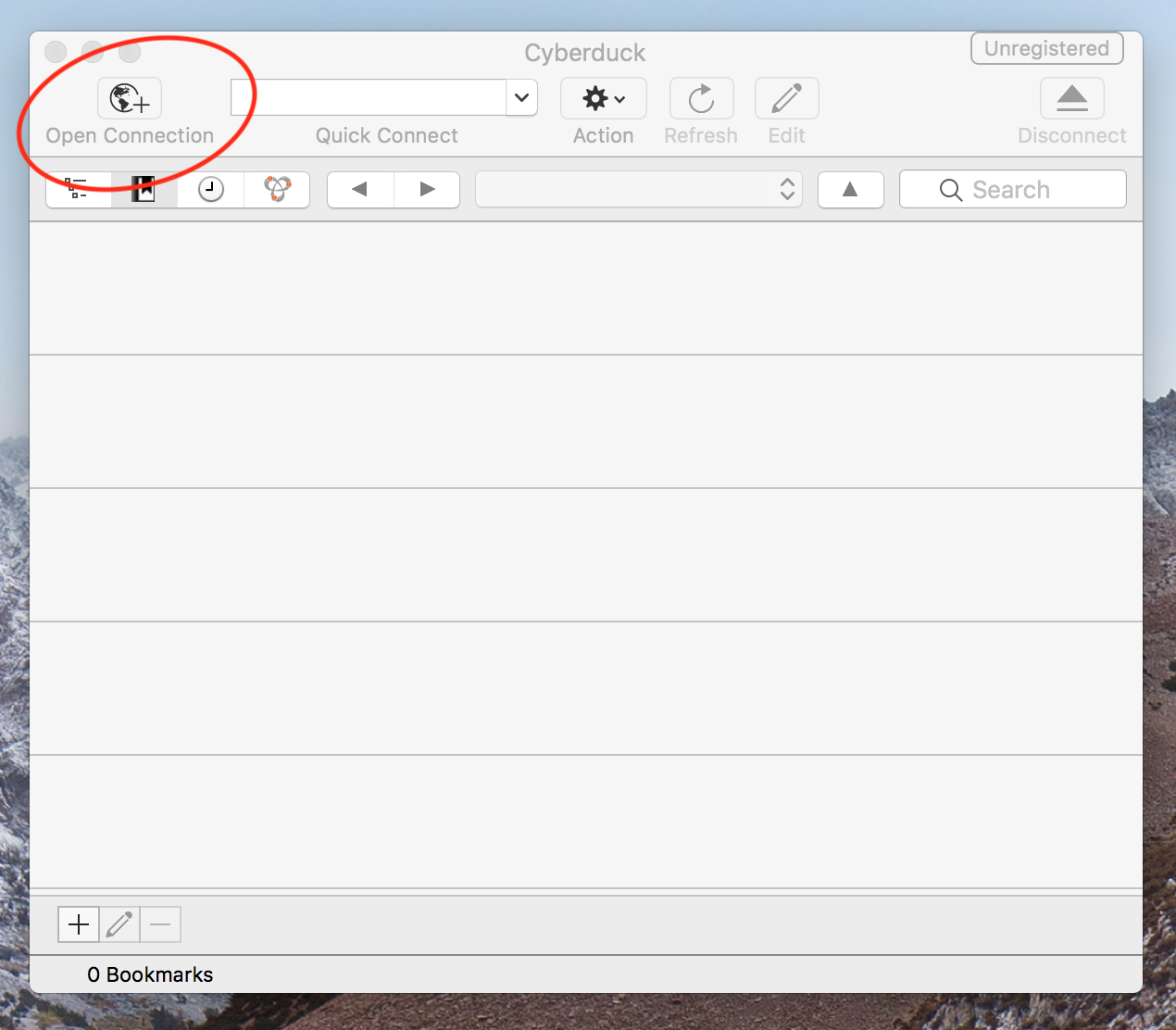
打开Cyberduck并点击左上角的”Open Connection”按钮。
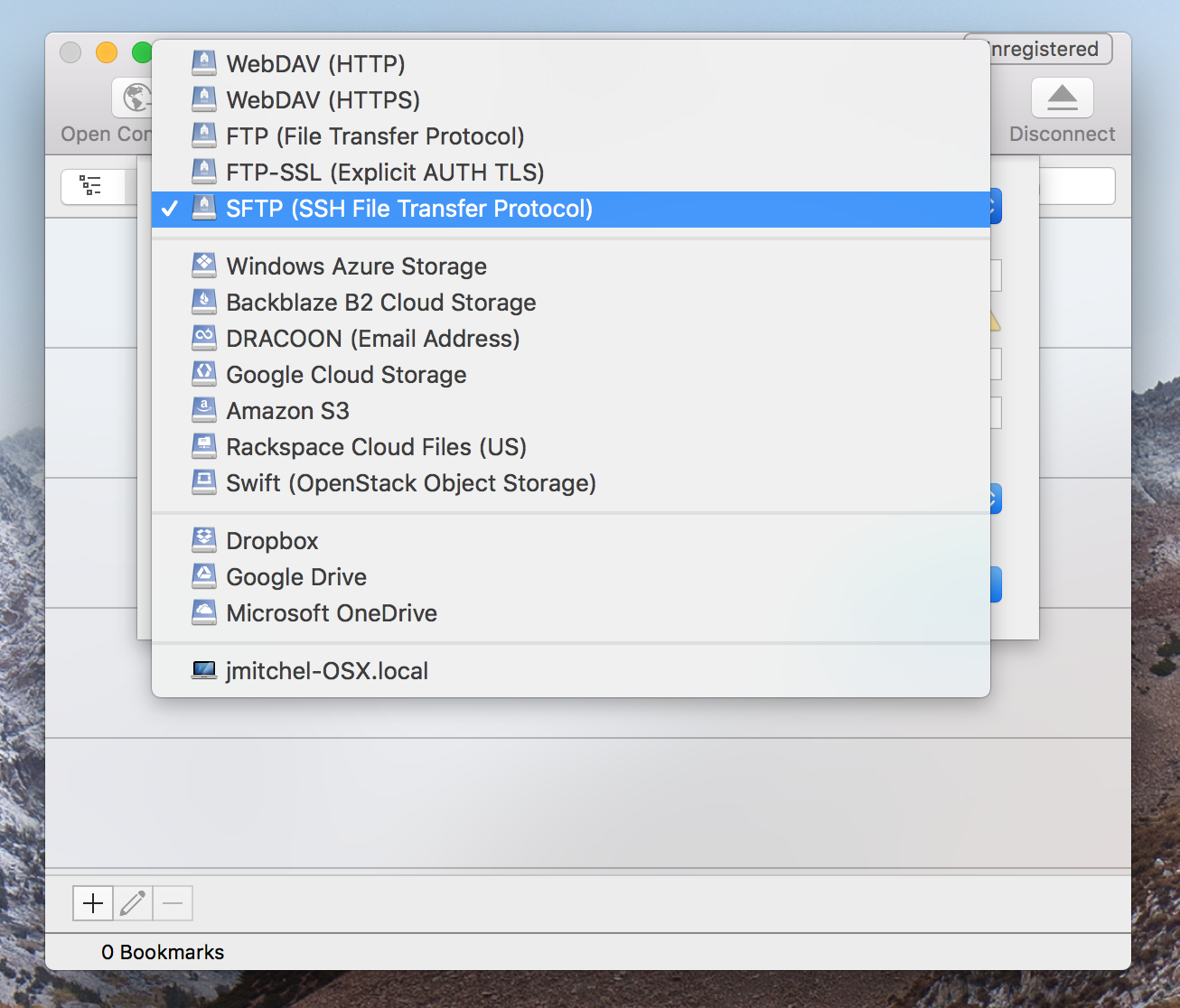
- 从弹出的对话框顶部的下拉菜单中选择SFTP。
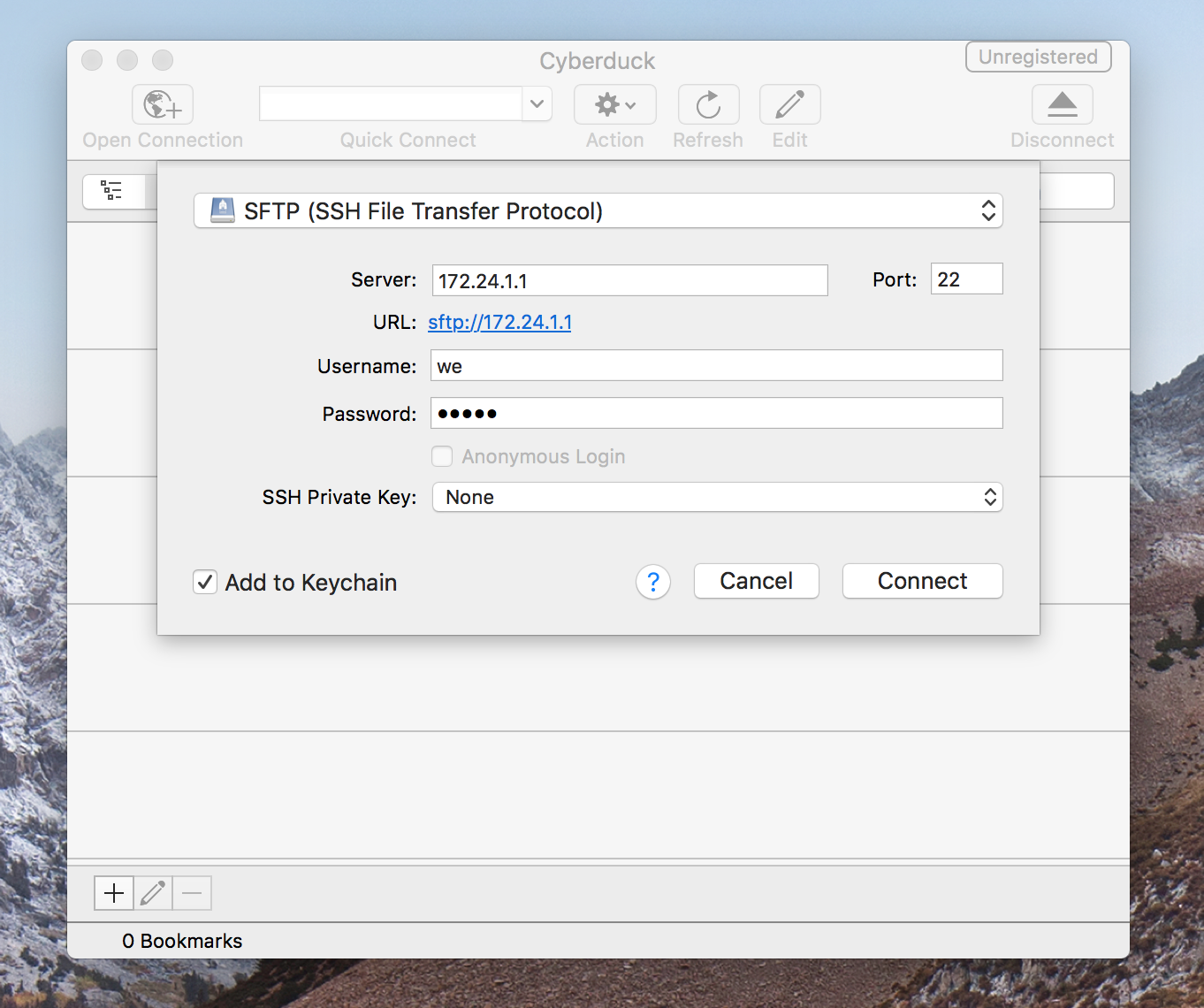
- 在Cyberduck对话框的Server字段中输入norns SYSTEM / WIFI屏幕第二行显示的IP地址。在Username字段中输入”we”,在Password字段中输入”sleep”。完成的对话框应该看起来像这样(注意IP地址可能不同,使用_您的_norns屏幕上给出的那个):
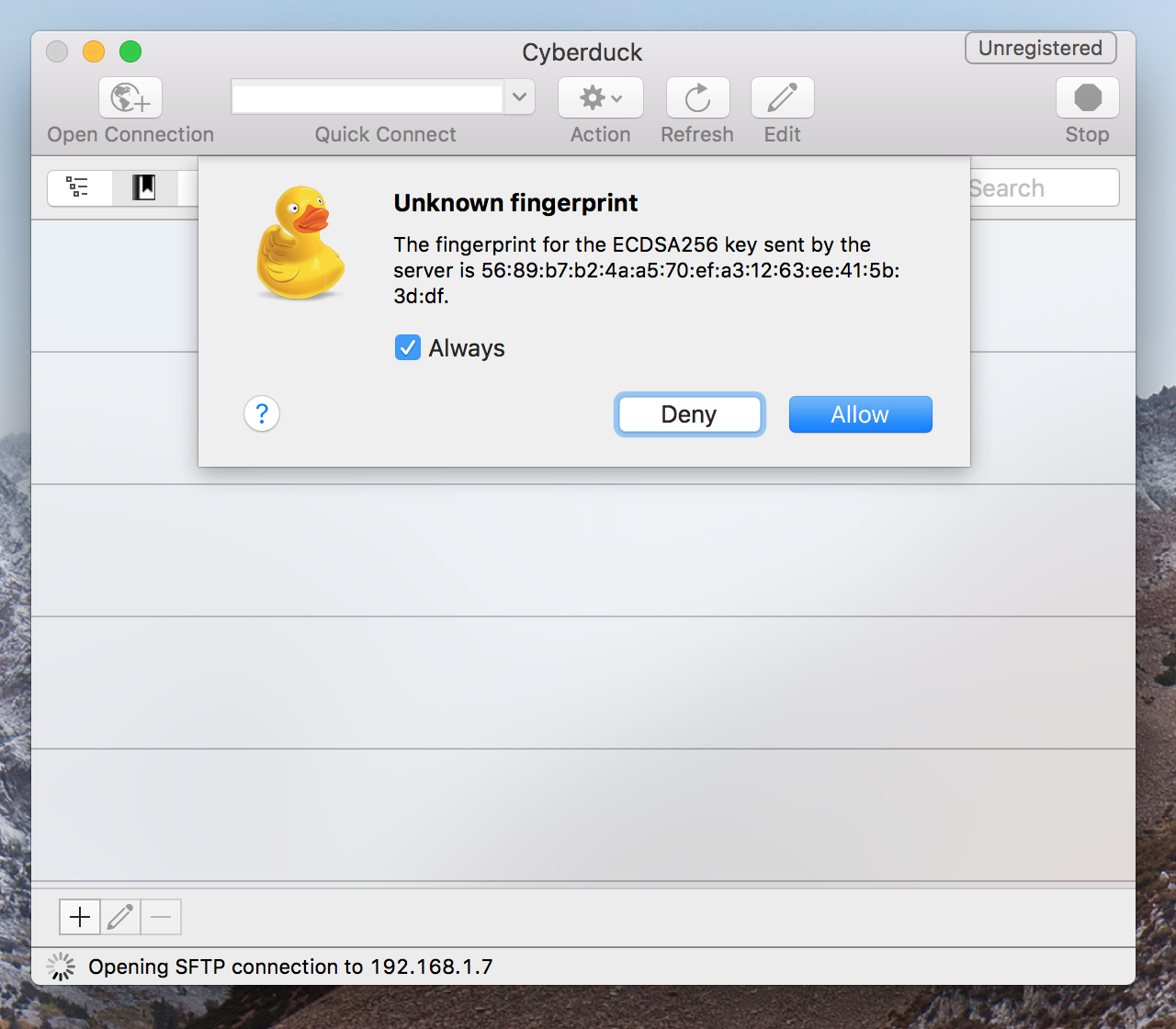
- 如果这是您第一次连接,会弹出一个”Unknown Fingerprint”对话框,勾选”Always”并点击Allow。
norns文件系统应该显示在Cyberduck窗口中。您可以在此窗口中添加、删除和重命名文件,就像在计算机的文件资源管理器应用程序中使用外部USB闪存驱动器一样。
您需要的一切都在 dust 目录中。 请参阅主文档中的文件树概述,了解什么是什么。
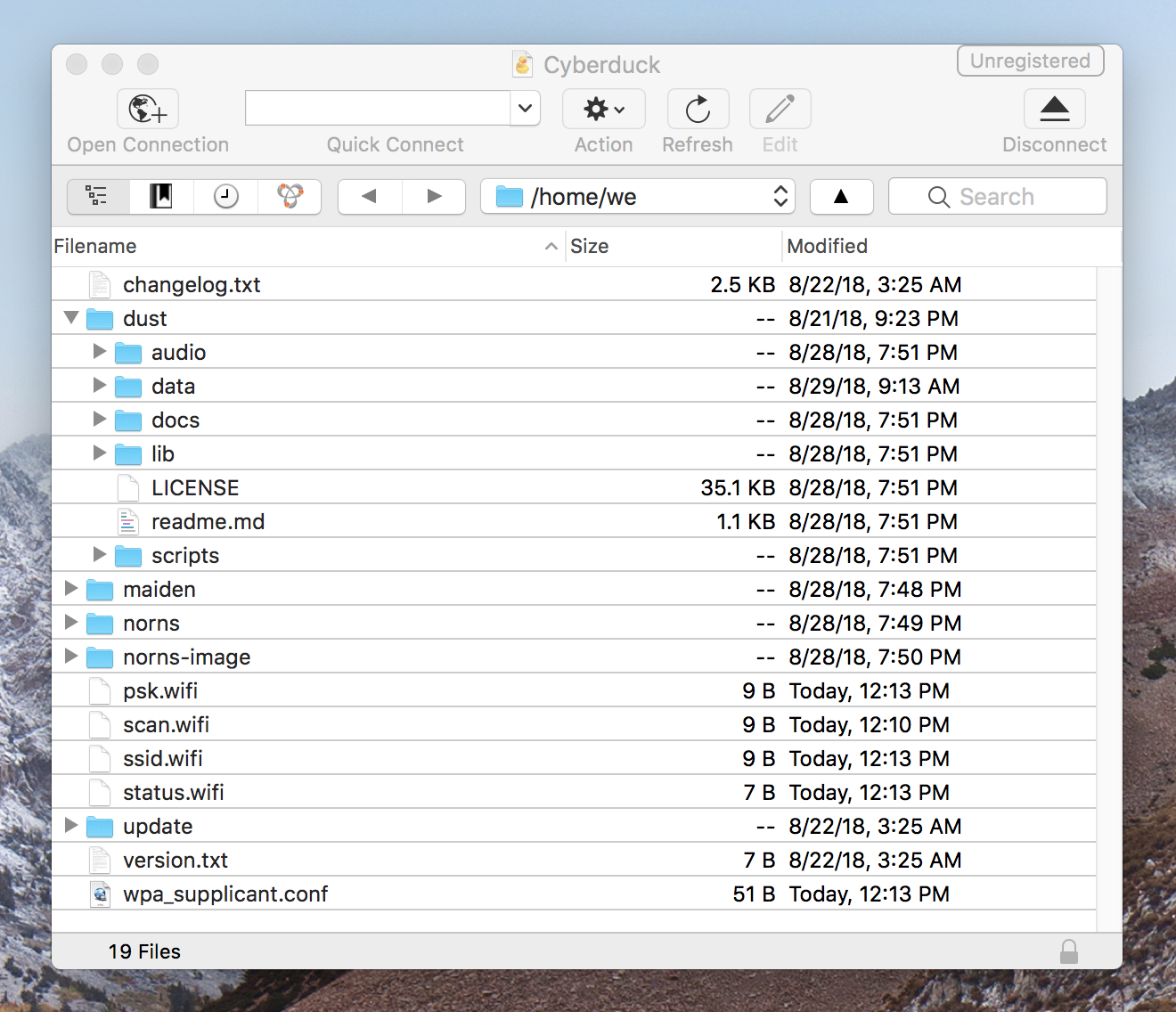
文件树
登录后您将在主文件夹中,即 /home/we/。
dust 是包含我们需要的所有内容的文件夹。以下是布局:
dust/
  audio/          -- 音频文件
    tape/             -- 磁带录音
    ...
  code/           -- 包含脚本和引擎
    awake/
    mlr/
    ...
    we/
  data/           -- 包含脚本创建的用户数据
    awake/            -- 例如,pset数据
音频
您可以使用Cyberduck在norns和计算机之间共享音频文件。在norns上,这些文件存储在 dust/audio 下——根据您安装的脚本,您可能会在 audio 下看到许多文件夹或只有几个。
tape 是TAPE功能存储您在norns上录制的录音的地方。
请随意在 audio 内创建文件夹来存储各种样本、现场录音、单周期波形等。这些文件夹中的每一个也可以存储子文件夹,但请注意您不能嵌套超过十层文件夹。
如果您要向norns导入音频,请注意48khz .wav 文件是最好的。
备份
如果您想备份脚本、psets或其他数据,只需通过SFTP复制 /home/we 中的 dust 目录。 从此备份恢复就像将此目录从计算机复制回norns上的 /home/we/dust 目录一样简单。
故障排除
如果连接挂起且无法连接,请尝试在重启norns(并在SYSTEM / WIFI屏幕上重新连接)以及重启Cyberduck后再次连接。
串行
没有WiFi时,您可以通过串行/USB-UART通过将电源线连接到计算机来连接到norns。
串行/USB-UART连接仅适用于标准norns,不适用于shield。
在连接到计算机时打开norns电源,并按照您的操作系统的步骤操作:
macOS:
- 打开终端
- 输入
screen /dev/tty.usb - 然后,按TAB自动完成您的序列号
- 然后输入
115200
您将得到类似这样的结果:screen /dev/tty.usbserial-A9053JEX 115200
如果您看到空白屏幕,请按ENTER。
系统会要求您输入登录凭据。登录与上面的SSH相同。
linux:
dmesg查看系统给norns分配的枚举号- 您将得到类似这样的结果:
FTDI USB Serial Device converter now attached to ttyUSB0 - 然后,输入:
screen /dev/ttyUSB0(或任何给定的枚举号) - 然后输入
115200
您将得到类似这样的结果:screen /dev/ttyUSB0 115200
如果您看到空白屏幕,请按ENTER。
系统会要求您输入登录凭据。登录与上面的SSH相同。
windows:
- 打开设备管理器并导航到计算机的端口(COM和LPT)
- 确认计算机分配给USB串行端口的COM ID。例如,这个norns被分配了
COM14: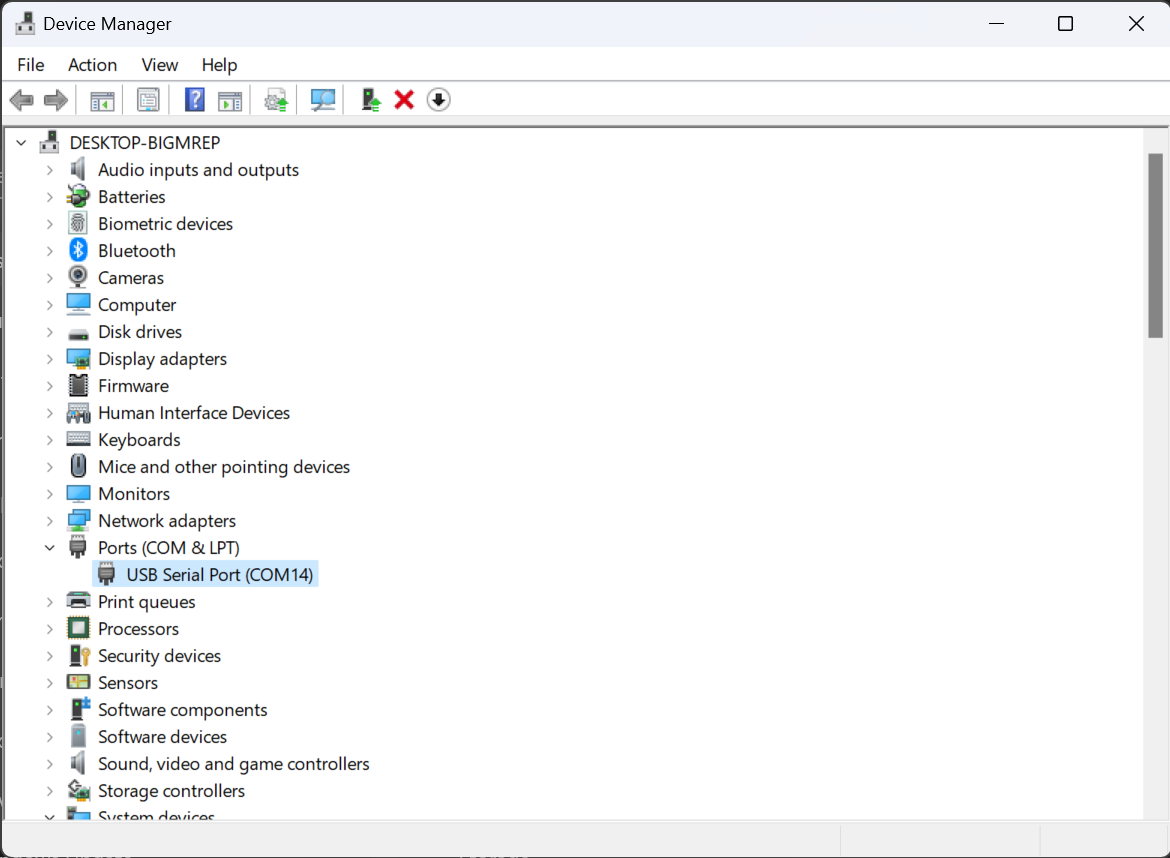
- 下载PuTTY,一个免费的Windows开源SSH客户端
- 在PuTTY的会话类别中,选择连接类型:串行并用您的COM ID替换串行线路。
- 注意:不要选择连接 > 串行菜单!此过程只能通过列表顶部的会话菜单工作。有关视觉效果,请参见下文。
- 用
115200替换速度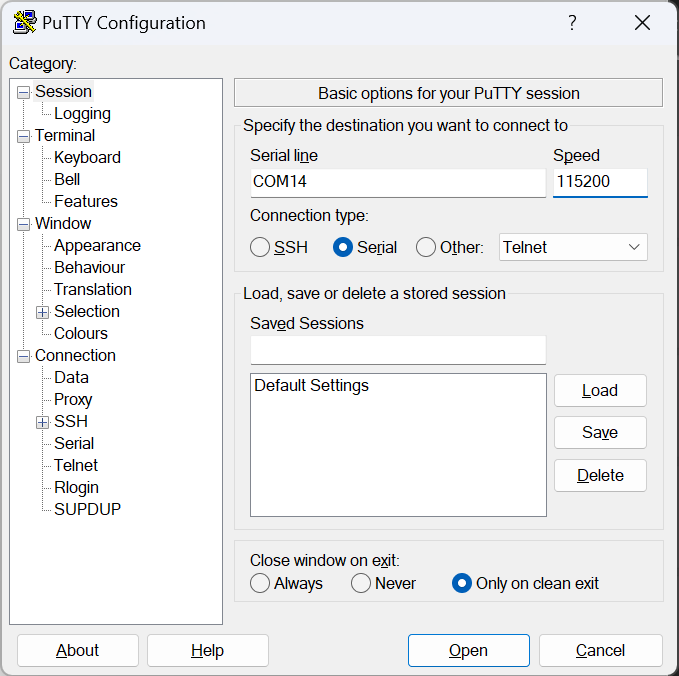
- 点击打开,PuTTY将打开一个到norns的终端。如果您看到空白屏幕,请按ENTER。
系统会要求您输入登录凭据。登录与上面的SSH相同。
更改SMB路径
如果您希望添加新的SMB挂载路径(例如开发norns本身),请SSH到norns并修改位于 /etc/samba/smb.conf 的配置文件。例如,在 [dust] 条目下方添加此部分以创建 /home/we/norns 挂载路径:
[norns]
Comment = norns
Path = /home/we/norns
Browseable = yes
Writeable = yes
read only = no
only guest = no
create mask = 0777
directory mask = 0777
Public = no
Guest ok = no
veto files = /._*/.DS_Store/
delete veto files = yes